“Rabit POS” -Phần mềm bán hàng
Cám ơn đã sử dụng sản phẩm.Nếu bạn có góp ý và báo cáo lỗi của phần mềm hãy truy cập nhóm facebook here. Thanks!
Created year: 2024
Email: lalazen91@gamil.com
Hướng dẫn riêng cho từng ngành hàng
Bạn kinh doanh Tạp hóa, Quán ăn, Nhà hàng, Giặt là, Điện tử, Cho thuê, Sửa chữa ô tô/điện tử hay Nhà nghỉ? Xem hướng dẫn chi tiết đúng ngành của bạn — kèm ảnh giao diện thật.
Chọn ngành của bạnGiới thiệu
Hàng tồn kho với POS là phần mềm ứng dụng web mà người dùng có thể theo dõi Mặt hàng & Mặt hàng trong kho, Quản lý nhà cung cấp, Quản lý khách hàng, Danh mục mặt hàng, Bán hàng, Mua hàng, Quản lý người dùng và nhận tất cả các báo cáo cần thiết cho văn phòng của bạn và nhiều tính năng hơn.
Instal / Update
Minimum System Requirments
- PHP Version 7.4
- MySQL Version 5.x or higher
Local Server Installation
Để chạy ứng dụng, bạn cần tải xuống máy chủ web, bạn có thể tải xuống từ dành cho Windows/Linux/Mac. Đối với hệ thống Windows tải xuống máy chủ MAMPP hoặc XAMPP, đối với hệ thống Macintosh tải xuống máy chủ MAMPP, đối với hệ thống Linux tải xuống máy chủ LAMPP hoặc XAMPP.
Chạy máy chủ cục bộ
Trong hệ thống Windows c:/xampp/xampp-control.exe -> Nhấp đúp chuột -> bạn sẽ nhận được bảng điều khiển XAMPP -> tìm 'Apache' Nhấp vào nút bắt đầu -> tìm MySQL Nhấp vào nút bắt đầu. Thiết lập máy chủ nhiều như vậy là đủ để chạy ứng dụng.
Test the Local Server Installtion
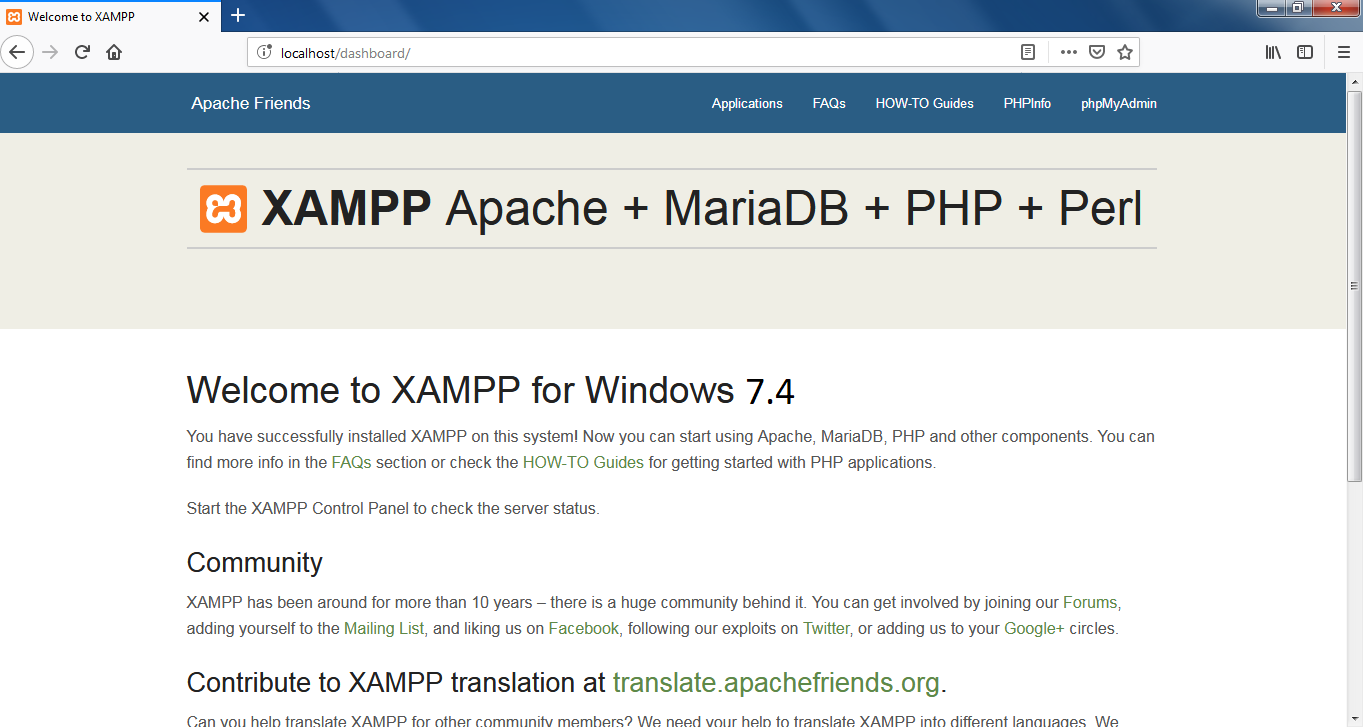
- Open Browser type: http://localhost or http://localhost/dashboard
- It will show XAMPP Welcome Page
Đăng nhập
Quản lý:
| Username : | admin |
| Password : | 123456 |
Bán hàng:
| Username : | saler |
| Password : | 123456 |
Forgot Password:
Login Screen -> Click on "I Forgot my Password link"
Here you have enter registered email id, after submitting you will get One Time Password(OTP). Please enter
that OTP in next form for password change.
Màn hình chính
All in one desk.
- Attractive dashboard
- View Shortcut links of most usable links
- POS Shortcut Link
- New Category
- New Item
- New Supplier
- New Customer
- New Purchase
- New Sales
- View Total number of Suppliers
- View Total number of Customers
- View Total number of Purchases
- View Total number of Sales
- View Expired Items List
- View stock alert
- View recently added items list.
- Bar Chart of Sales and Purchase
- Pie Chart of Sales Items %
Danh mục
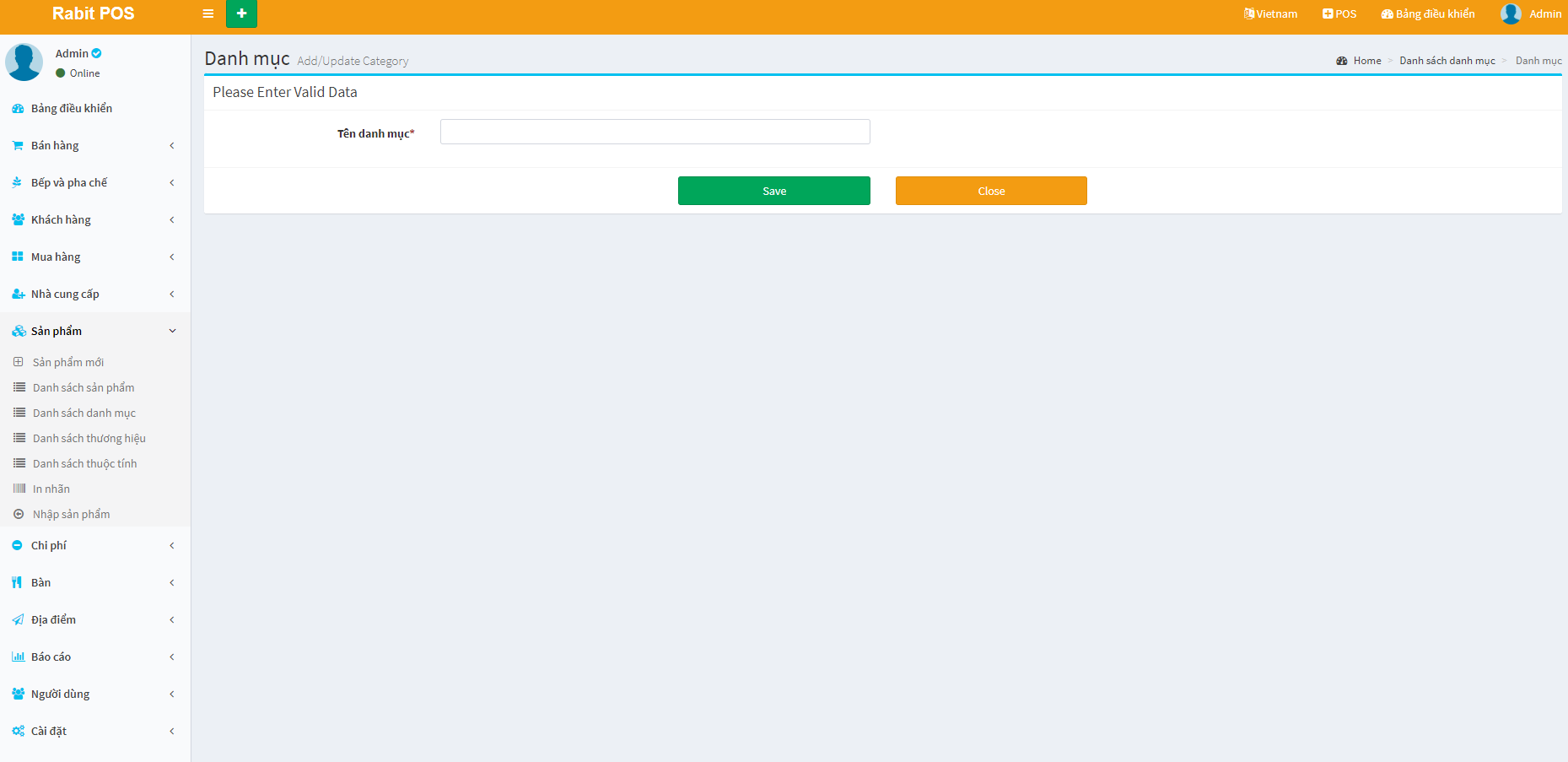
Danh mục mới:
Danh mục -> Danh mục mới
Thêm một Danh mục là một nhiệm vụ rất dễ dàng. Nhập tên danh mục, mô tả (Trường tùy chọn) và nhấp vào Lưu
cái nút.
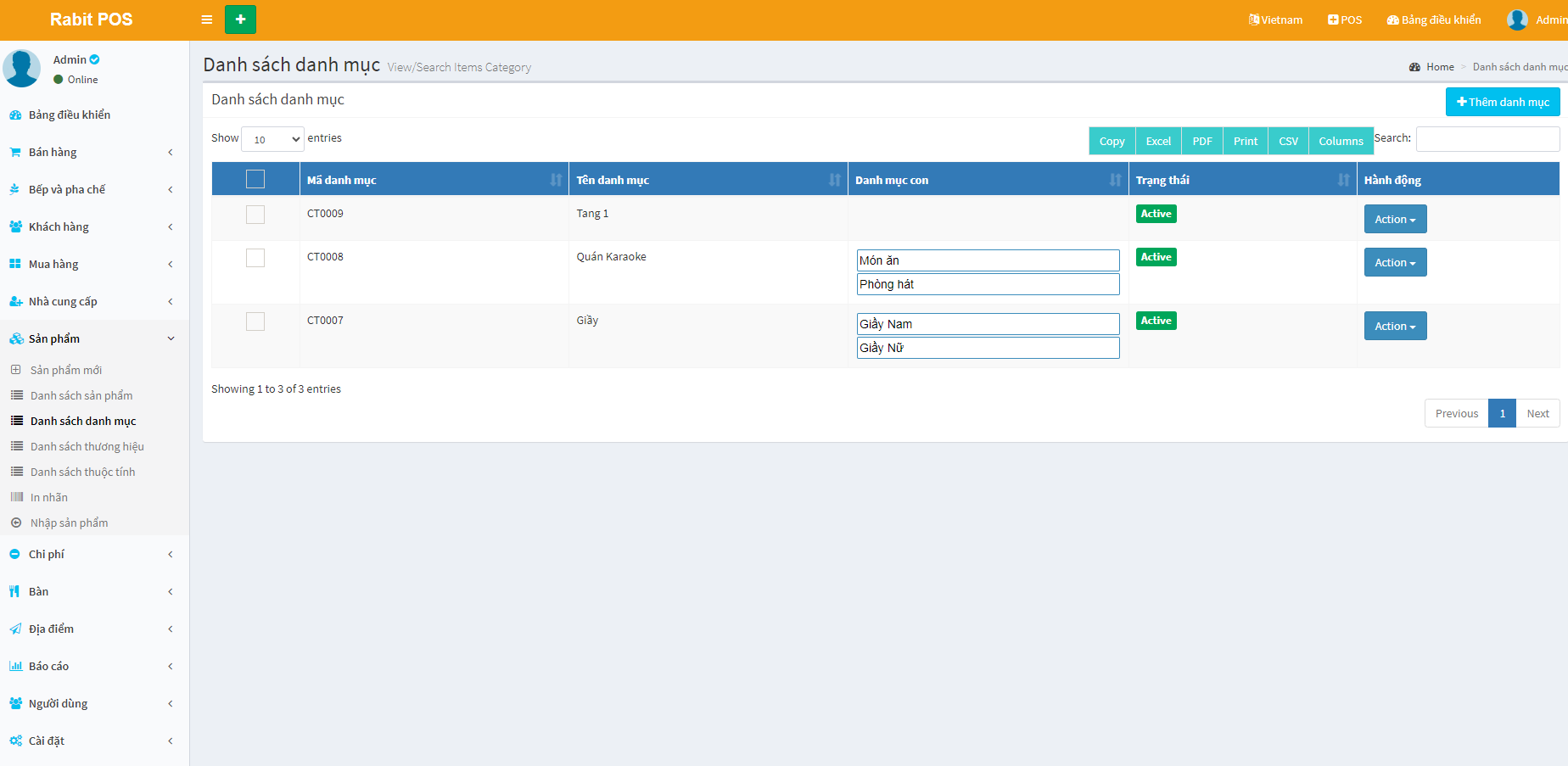
Danh sách danh mục:
Danh mục -> Danh sách danh mục
Bạn có thể xem tất cả danh sách danh mục đã thêm và bạn có thể quản lý danh sách danh mục bằng hành động Xóa
& Chỉnh sửa.
Danh mục mới:
Danh sách danh mục:
Thương hiệu
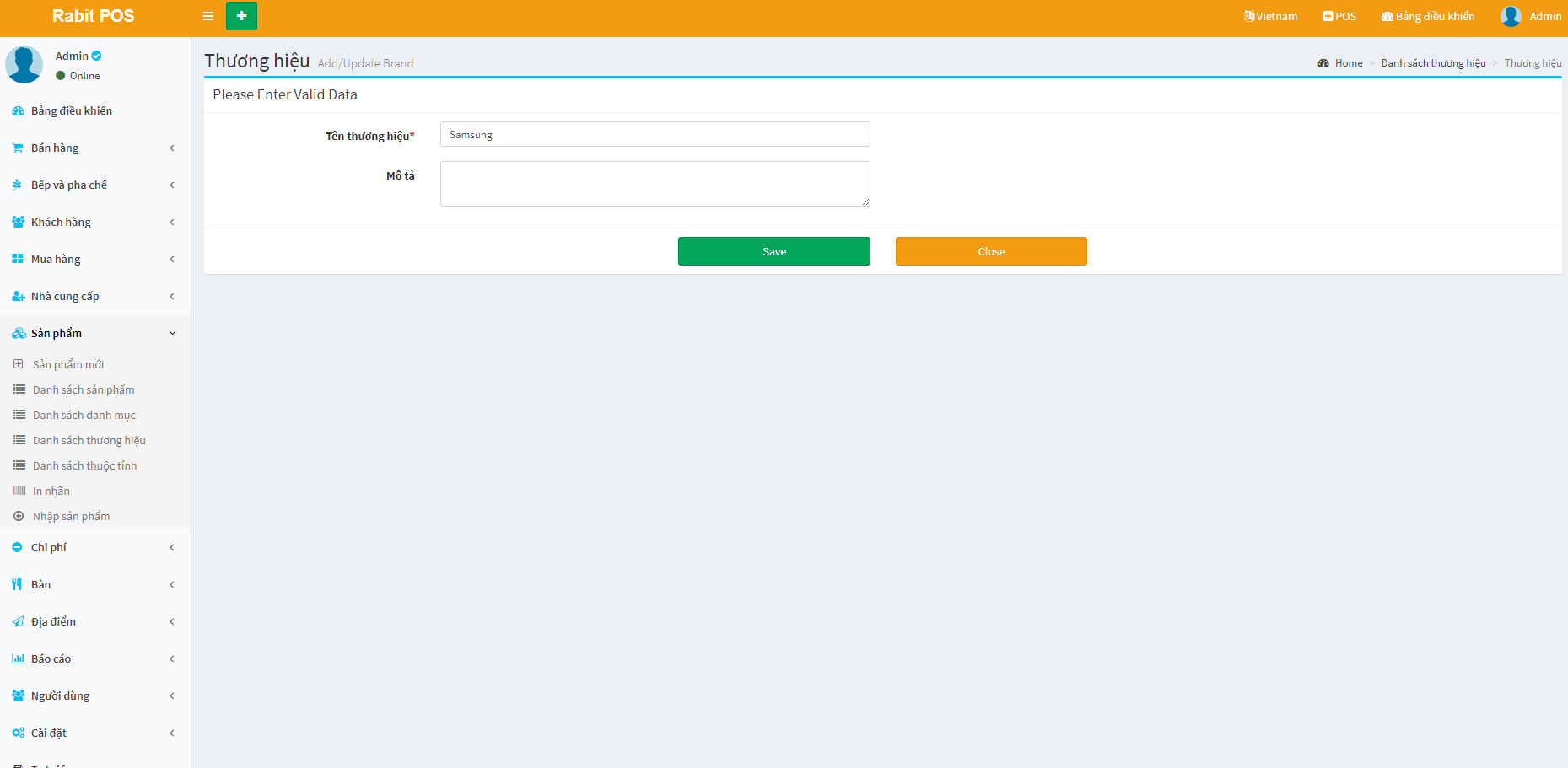
Thương hiệu mới:
Thương hiệu -> Thương hiệu mới
Thêm một thương hiệu là một nhiệm vụ rất dễ dàng. Nhập Tên thương hiệu, mô tả (Trường tùy chọn) và nhấp vào
Lưu
cái nút.
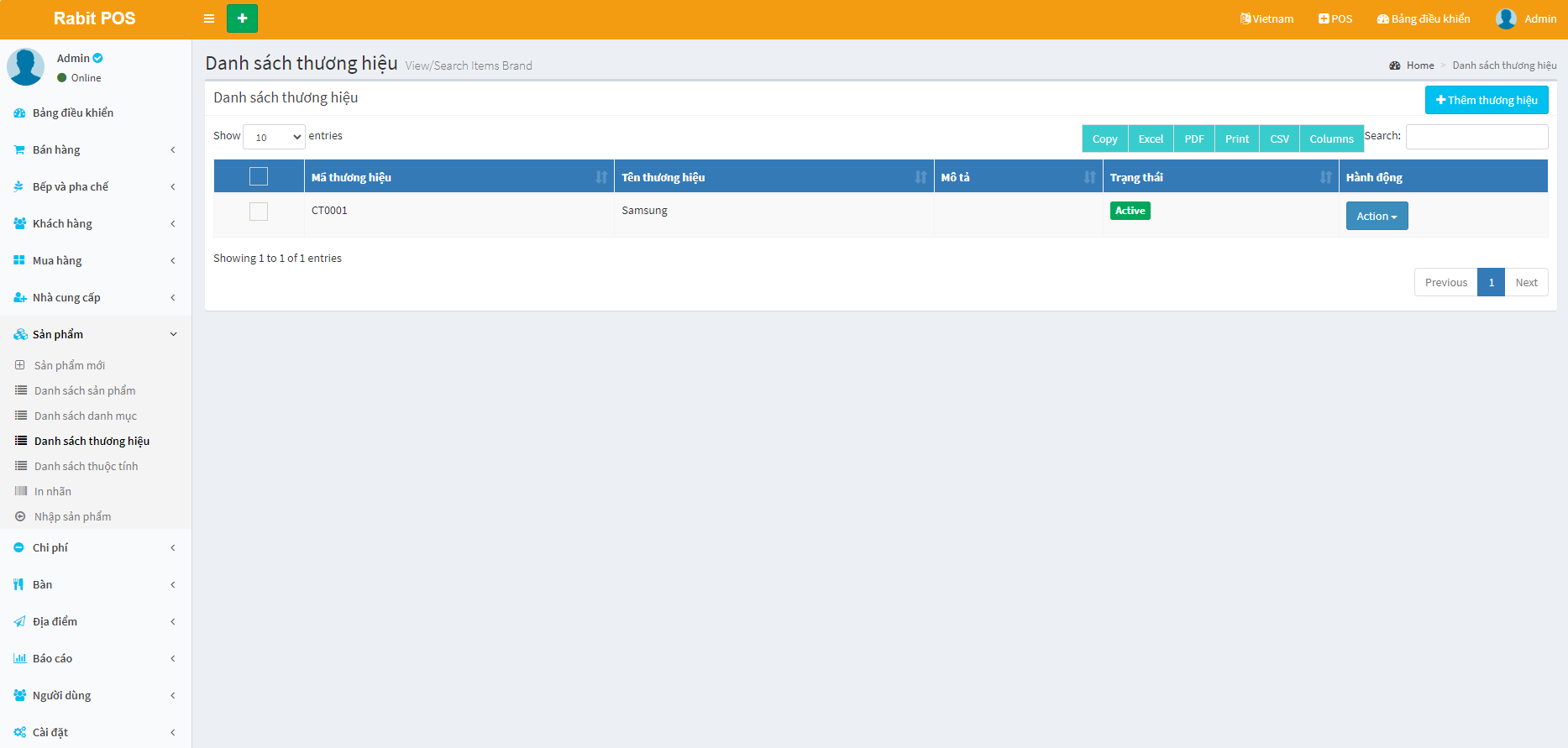
Danh sách thương hiệu:
Thương hiệu -> Danh sách thương hiệu
Bạn có thể xem tất cả danh sách Thương hiệu đã thêm và bạn có thể quản lý danh sách Thương hiệu bằng hành
động Xóa & Chỉnh sửa.
Thương hiệu mới:
Danh sách thương hiệu:
Các mục
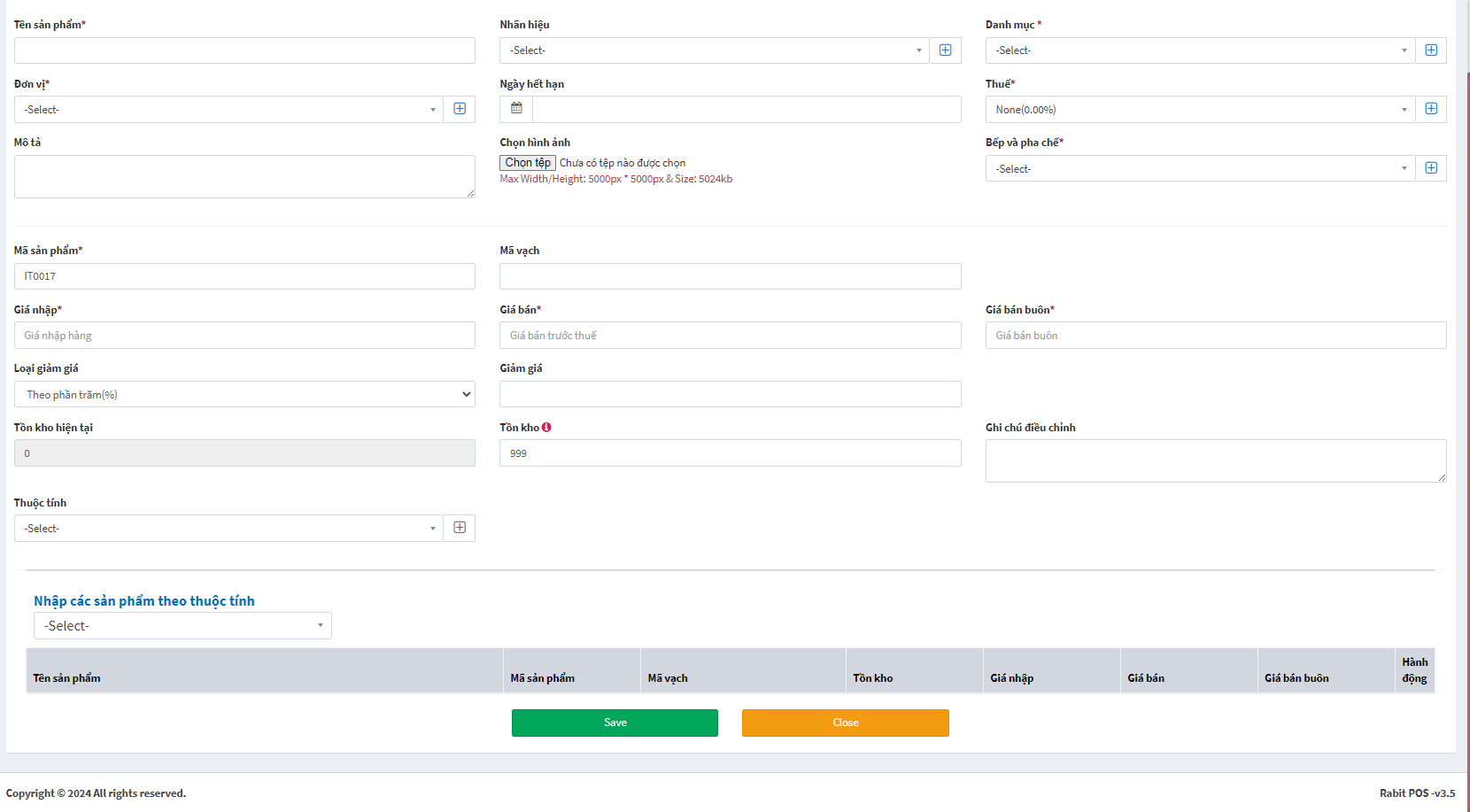
Mục mới:
Vật phẩm -> Vật phẩm mới
Thêm một mục là một nhiệm vụ rất dễ dàng. Nhập Tên mặt hàng, Chọn danh mục, Đơn vị, SKU (Trường tùy chọn),
Cảnh báo
Số lượng(Trường tùy chọn), Chọn hình ảnh(Trường tùy chọn), Giá mua(Không có thuế), Chọn thuế, Thuế
Loại(Bao gồm / Độc quyền), Tỷ suất lợi nhuận(tính theo phần trăm %), Có sẵn/Số lượng hàng tồn kho hiện tại
(+/-) (Trường tùy chọn),
Thêm số lô (Tùy chọn), Ngày hết hạn (Tùy chọn) và nhấp vào nút Lưu.
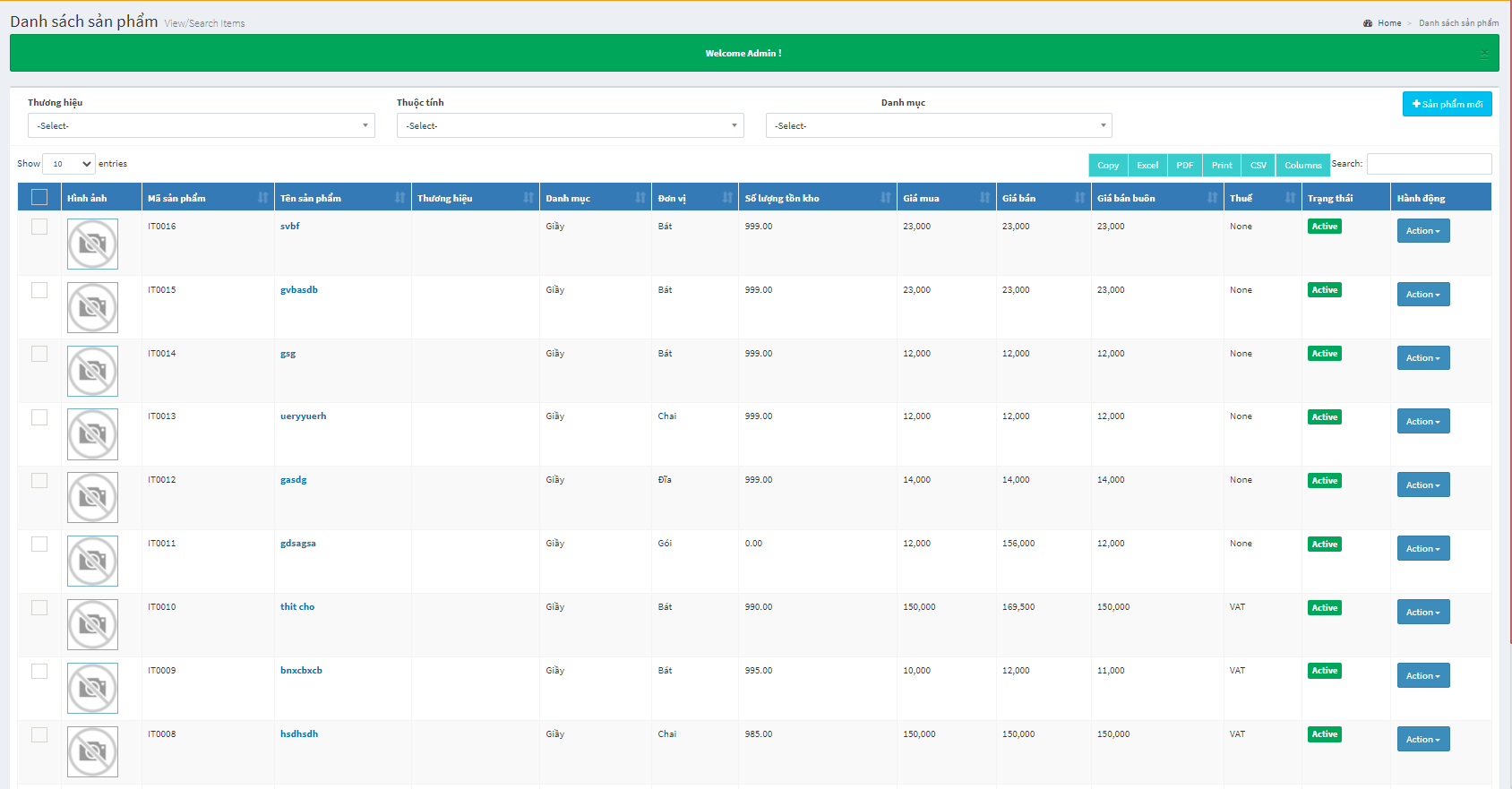
Danh sách mặt hàng:
Mục -> Danh sách mục
Bạn có thể xem tất cả danh sách Mục đã thêm và bạn có thể quản lý danh sách Mục bằng hành động Xóa & Chỉnh
sửa.
Mục mới:
Danh sách vật phẩm:
In nhãn
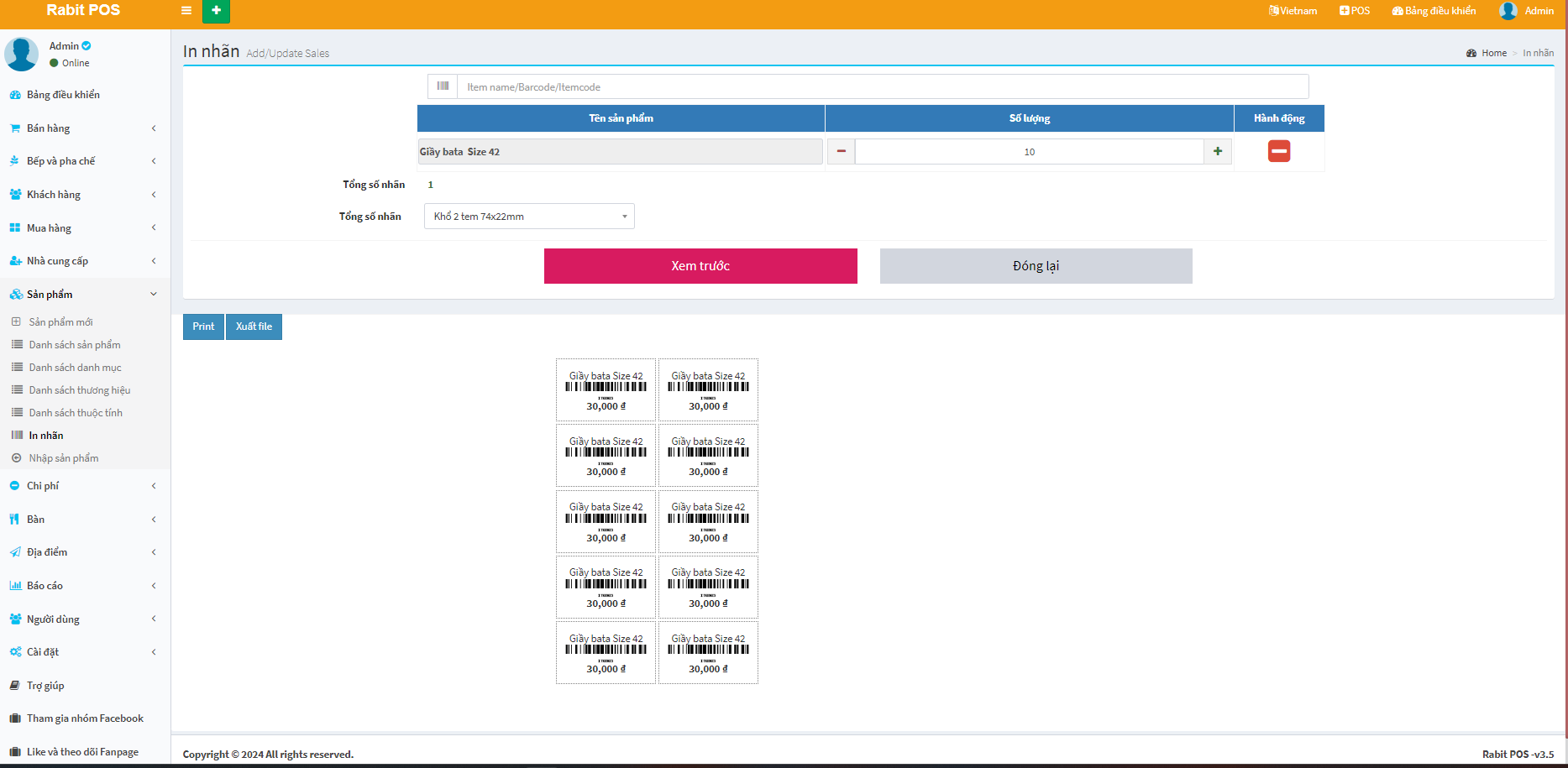
Mục:
Mục -> In Nhãn
Chọn các mục từ hộp tìm kiếm và chọn số lượng nhãn và nhấp vào nút xem trước và lấy
bản in.
In nhãn :
Customers
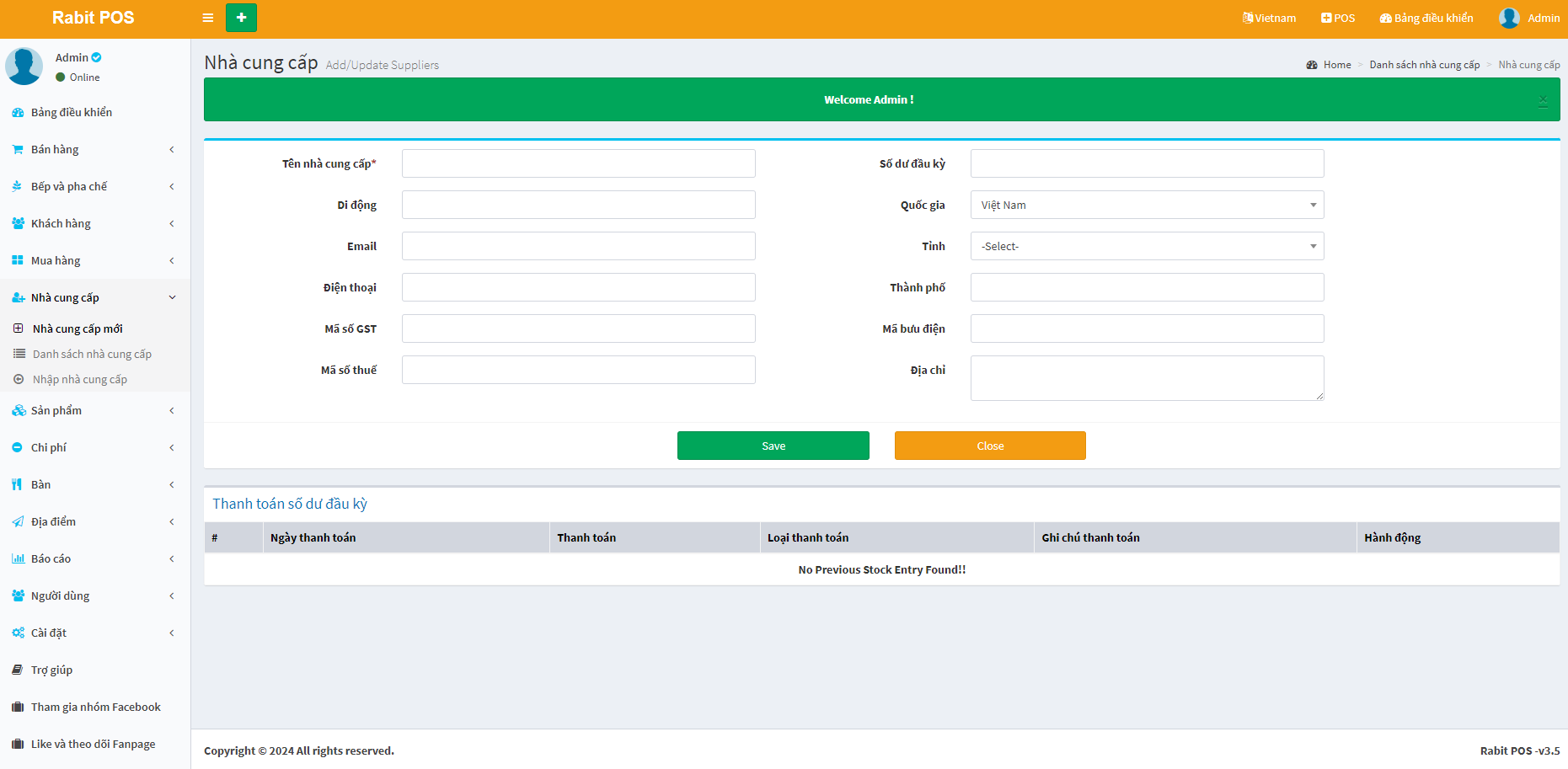
Nhà cung cấp mới:
Nhà cung cấp -> Nhà cung cấp mới
Thêm nhà cung cấp là một nhiệm vụ rất dễ dàng. Nhập tên nhà cung cấp, số điện thoại di động, số điện thoại,
email, số GST, số thuế,
Số dư mở đầu, Quốc gia (Trường tùy chọn), Tiểu bang, Thành phố, Mã bưu điện (Trường tùy chọn), Địa chỉ
(Trường tùy chọn) và
bấm vào nút Lưu.
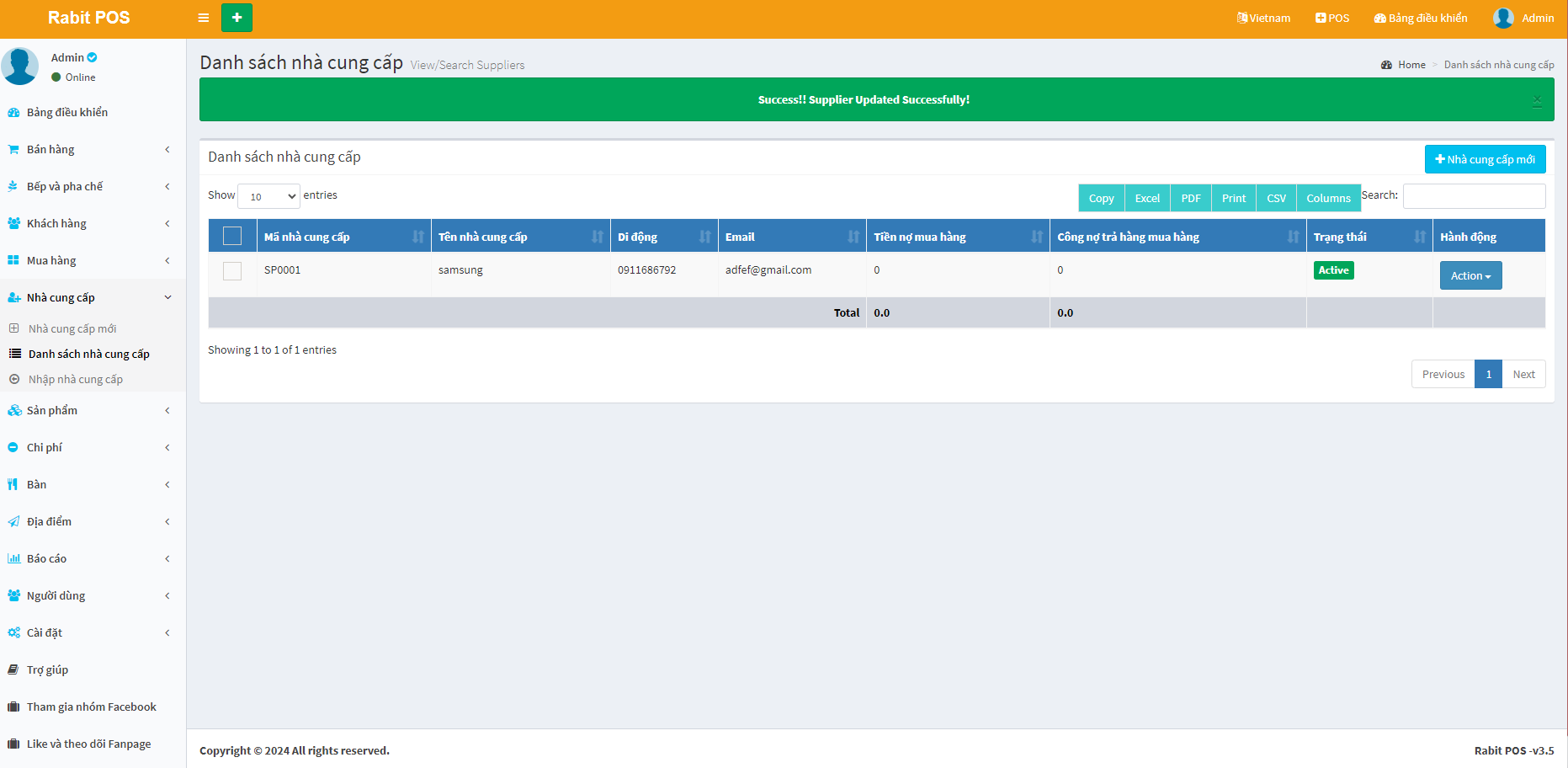
Danh sách nhà cung cấp:
Nhà cung cấp -> Danh sách nhà cung cấp
Bạn có thể xem tất cả danh sách Nhà cung cấp đã thêm và bạn có thể quản lý danh sách Nhà cung cấp bằng hành
động Xóa & Chỉnh sửa.
* Thanh toán đến hạn
Nhà cung cấp -> Danh sách nhà cung cấp -> Nút hành động -> Thanh toán đến hạn
* Trả lại các khoản thanh toán đến hạn
Nhà cung cấp -> Danh sách nhà cung cấp -> Nút hành động -> Trả lại các khoản thanh toán đến hạn
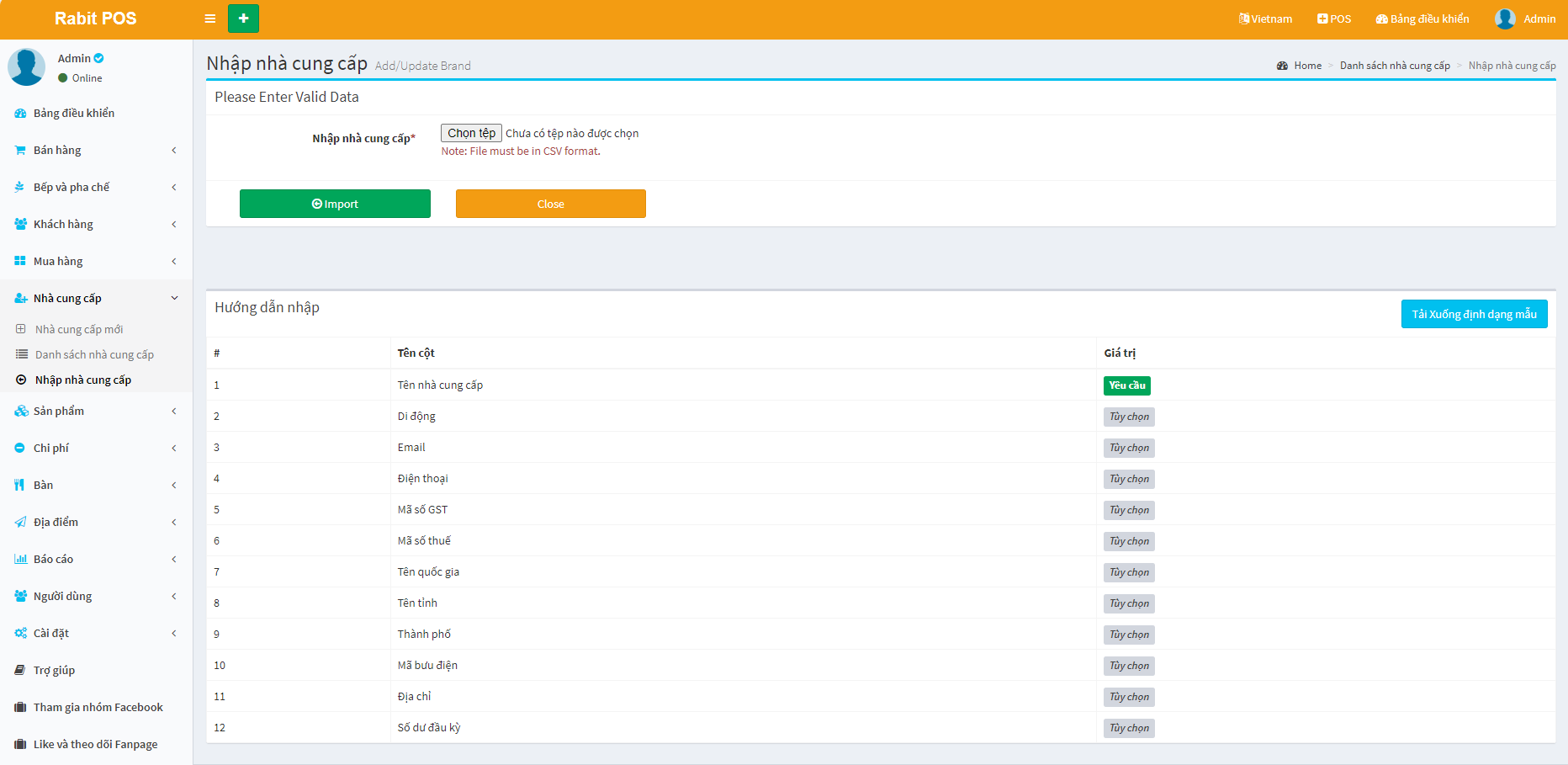
Nhà cung cấp nhập khẩu:
Nhà cung cấp -> Nhà cung cấp nhập khẩu
Nhà cung cấp mới:
Danh sách nhà cung cấp:
Nhập khẩu nhà cung cấp:
Khách hàng
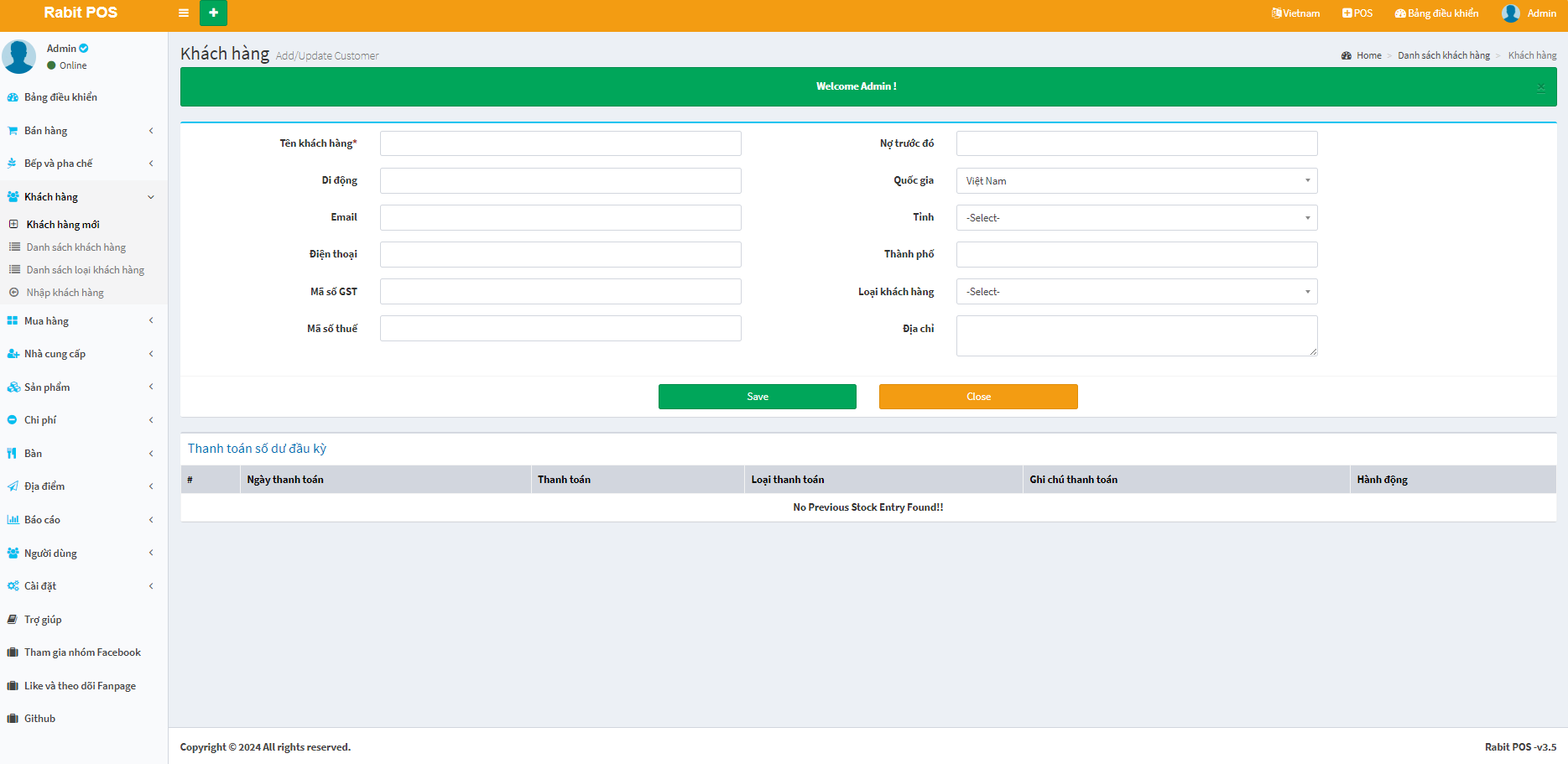
Khách hàng mới:
Khách hàng -> Khách hàng mới
Thêm một khách hàng là một nhiệm vụ rất dễ dàng. Nhập Tên khách hàng, Điện thoại di động, Điện thoại, Email,
Số GST, Mã số thuế,
Số dư mở đầu, Quốc gia (Trường tùy chọn), Tiểu bang, Thành phố, Mã bưu điện (Trường tùy chọn), Địa chỉ
(Trường tùy chọn) và
bấm vào nút Lưu.
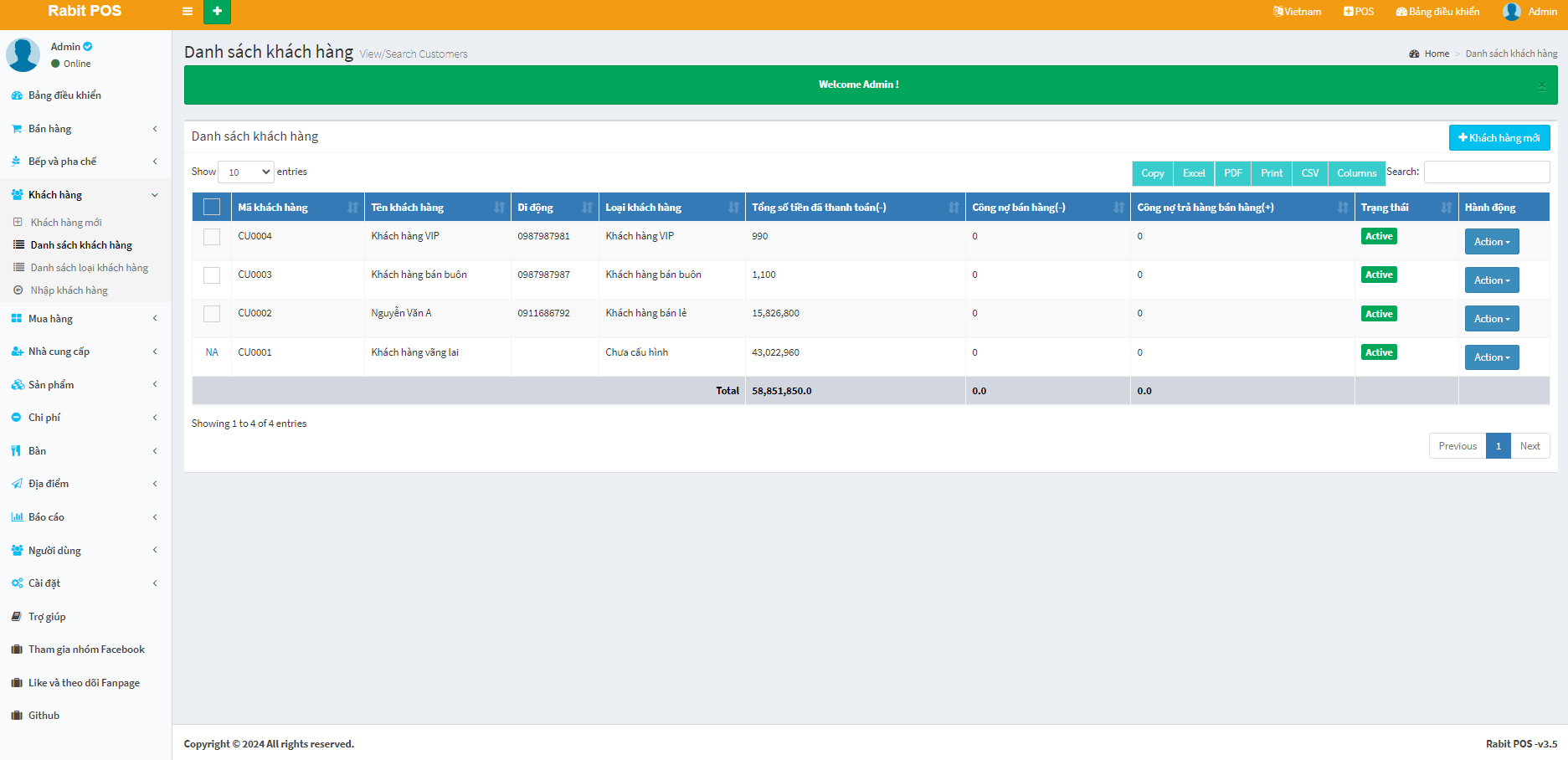
Danh sách khách hàng:
Khách hàng -> Danh sách khách hàng
Bạn có thể xem tất cả danh sách Khách hàng đã thêm và bạn có thể quản lý danh sách Khách hàng bằng hành động
Xóa & Chỉnh sửa.
* Thanh toán đến hạn
Khách hàng -> Danh sách khách hàng -> Nút hành động -> Thanh toán đến hạn
* Trả lại các khoản thanh toán đến hạn
Khách hàng -> Danh sách khách hàng -> Nút hành động -> Trả lại các khoản thanh toán đến hạn
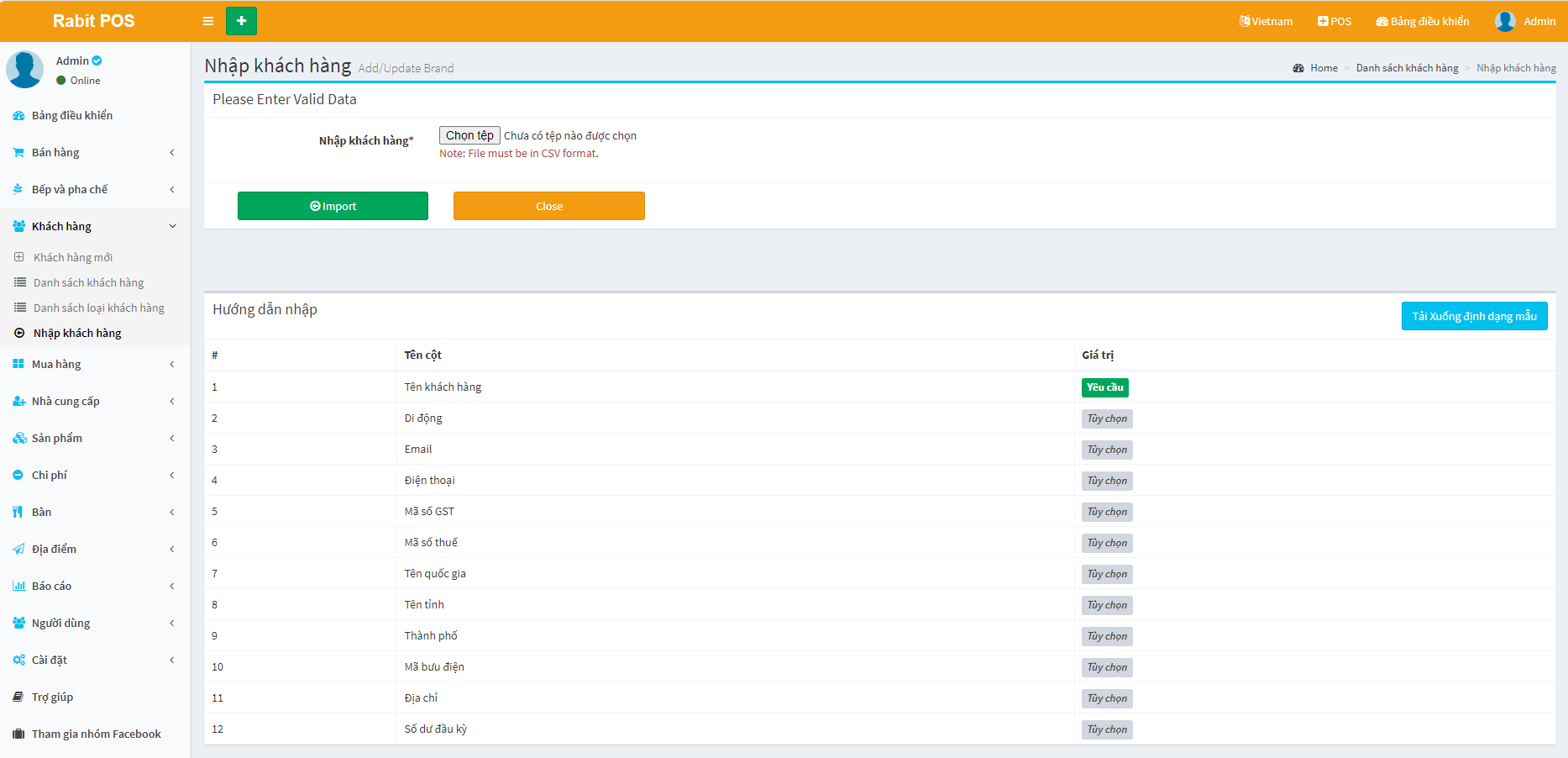
Khách hàng nhập khẩu:
Khách hàng -> Khách hàng nhập khẩu
Khách hàng mới:
Danh sách khách hàng:
Nhập khách hàng:
Mua hàng
Mua mới:
Mua -> Mua mới
- Mua hàng mới : Tạo hoặc nhập thông tin Mua hàng trong kho là một công việc rất dễ dàng. Bạn cần chọn ngày, Tên nhà cung cấp từ hộp chọn (Người dùng cũng có thể tạo ngay Nhà cung cấp), Mua hàng Trạng thái (Đã nhận / Đang chờ xử lý / Đã đặt hàng) và số tham chiếu (Trường tùy chọn), và bạn cần chọn các mục từ Hộp Tìm kiếm, tại đây bạn tìm kiếm mục theo tên mục, Mã vạch, Mã mặt hàng, sau khi chọn mục từ hộp tìm kiếm, tất cả thông tin khác sẽ được hiển thị trong cùng một hàng, bao gồm Tên mặt hàng, Số lượng mua, giá mua, Thuế, Chiết khấu và Tổng số tiền và bạn chọn bất kỳ số lượng nào. các mặt hàng trong bảng mua hàng. Bạn cũng nhập các khoản phí khác, Giảm giá cho tất cả các mặt hàng, Ghi chú mua hàng và Thông tin thanh toán mua hàng trong dạng ký hiệu.
- Hóa đơn mua hàng: Tạo Hóa đơn mua hàng bạn có thể in hoặc tạo tệp PDF.
- In mã vạch: Bạn sẽ lập danh sách mã vạch dựa trên số lượng mặt hàng, mỗi loại mặt hàng có một nhóm duy nhất mã vạch/mã hàng.
Danh sách mua hàng:
Mua hàng -> Danh sách mua hàng
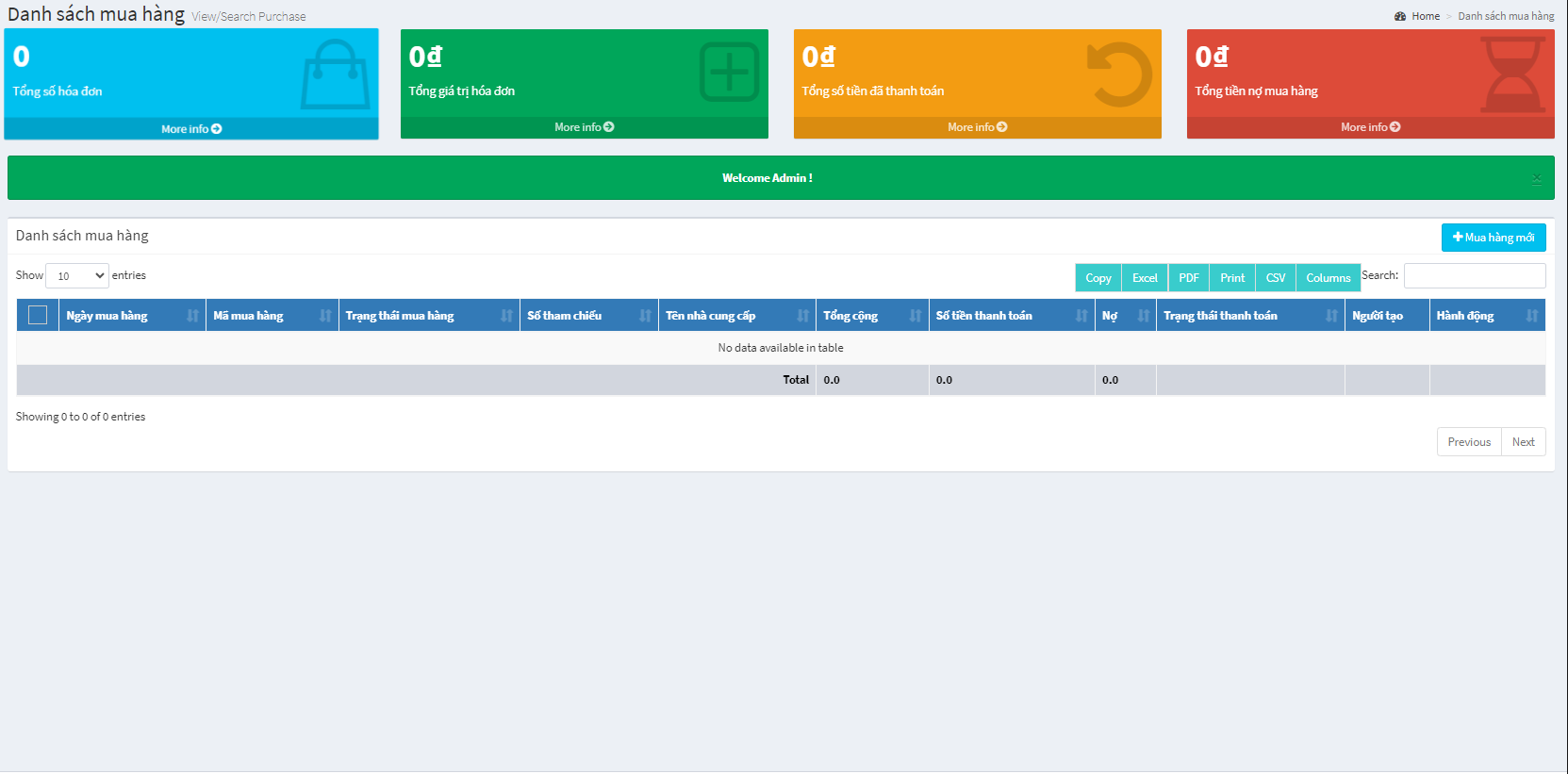
Bạn có thể xem tất cả danh sách Mua hàng đã thêm và bạn có thể danh sách Mua hàng bằng hành động Xóa & Chỉnh
sửa.
Thanh toán các khoản thanh toán mua hàng:
Mua hàng -> Danh sách mua hàng -> Nhấp vào nút Hành động -> Nhấp vào Thanh toán ngay
Xem thanh toán mua hàng:
Mua hàng -> Danh sách mua hàng -> Nhấp vào nút Hành động -> Nhấp vào Xem thanh toán
Mua hàng mới:
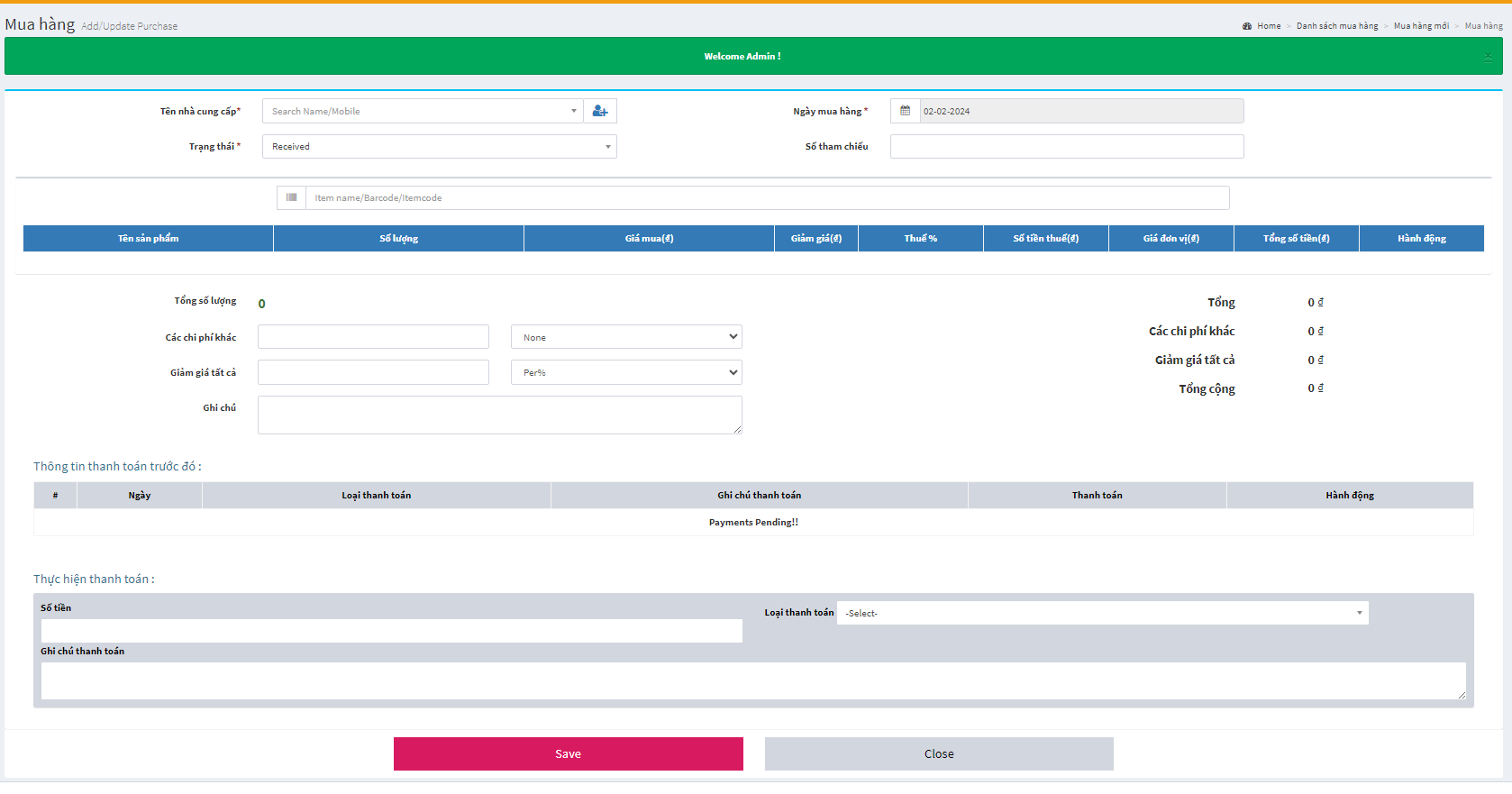
Danh sách mua hàng:
Trả lại hàng mua
Trả lại hàng mua mới:
Mua hàng -> Danh sách trả lại hàng -> Tạo mới
- Trả lại hàng mua mới: Tạo hoặc nhập thông tin Trả lại hàng đã mua trong kho là một công việc rất nhiệm vụ dễ dàng. Bạn cần chọn ngày, tên nhà cung cấp từ hộp chọn (Người dùng cũng có thể tạo ngay lập tức Nhà cung cấp), Trạng thái trả lại hàng mua hàng(Trả lại / Hủy) và số tham chiếu (Trường tùy chọn), và bạn cần chọn các mục từ Hộp Tìm kiếm, tại đây bạn tìm kiếm mục theo tên mục, Mã vạch, Mã mặt hàng, sau khi chọn mục từ hộp tìm kiếm, tất cả thông tin khác sẽ được hiển thị trong cùng một hàng, bao gồm Tên mặt hàng, Số lượng mua, giá mua, Thuế, Chiết khấu và Tổng số tiền và bạn chọn bất kỳ số lượng nào. các mặt hàng trong bảng mua hàng. Bạn cũng nhập các khoản phí khác, Giảm giá cho tất cả các mặt hàng, Ghi chú mua hàng và Thông tin thanh toán mua hàng trong dạng ký hiệu.
- Hóa đơn mua hàng trả lại: Tạo Hóa đơn mua hàng bạn có thể in hoặc tạo tệp PDF.
Danh sách trả lại hàng đã mua:
Mua hàng -> Danh sách trả lại hàng đã mua
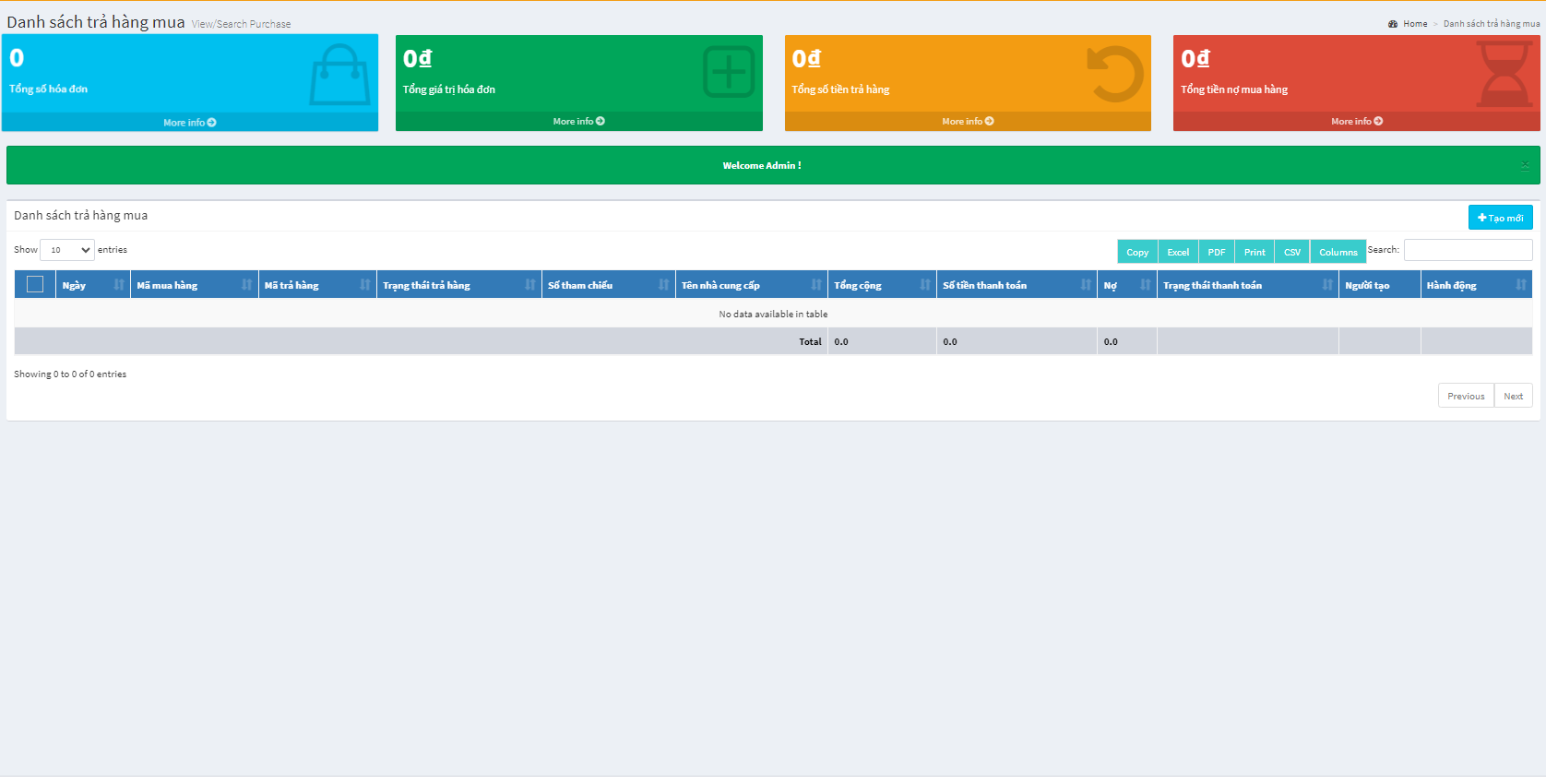
Bạn có thể xem tất cả danh sách Trả lại hàng đã mua đã thêm và bạn có thể danh sách Trả lại hàng đã mua bằng
cách Xóa & Chỉnh sửa
hành động.
Thanh toán mua hàng Trả lại thanh toán:
Mua hàng -> Danh sách trả lại hàng -> Nhấp vào nút Hành động -> Nhấp vào Thanh toán ngay
Xem các khoản thanh toán trả lại hàng đã mua:
Mua hàng -> Danh sách trả lại hàng -> Nhấp vào nút Hành động -> Nhấp vào Xem thanh toán
Trả lại hàng mua mới:
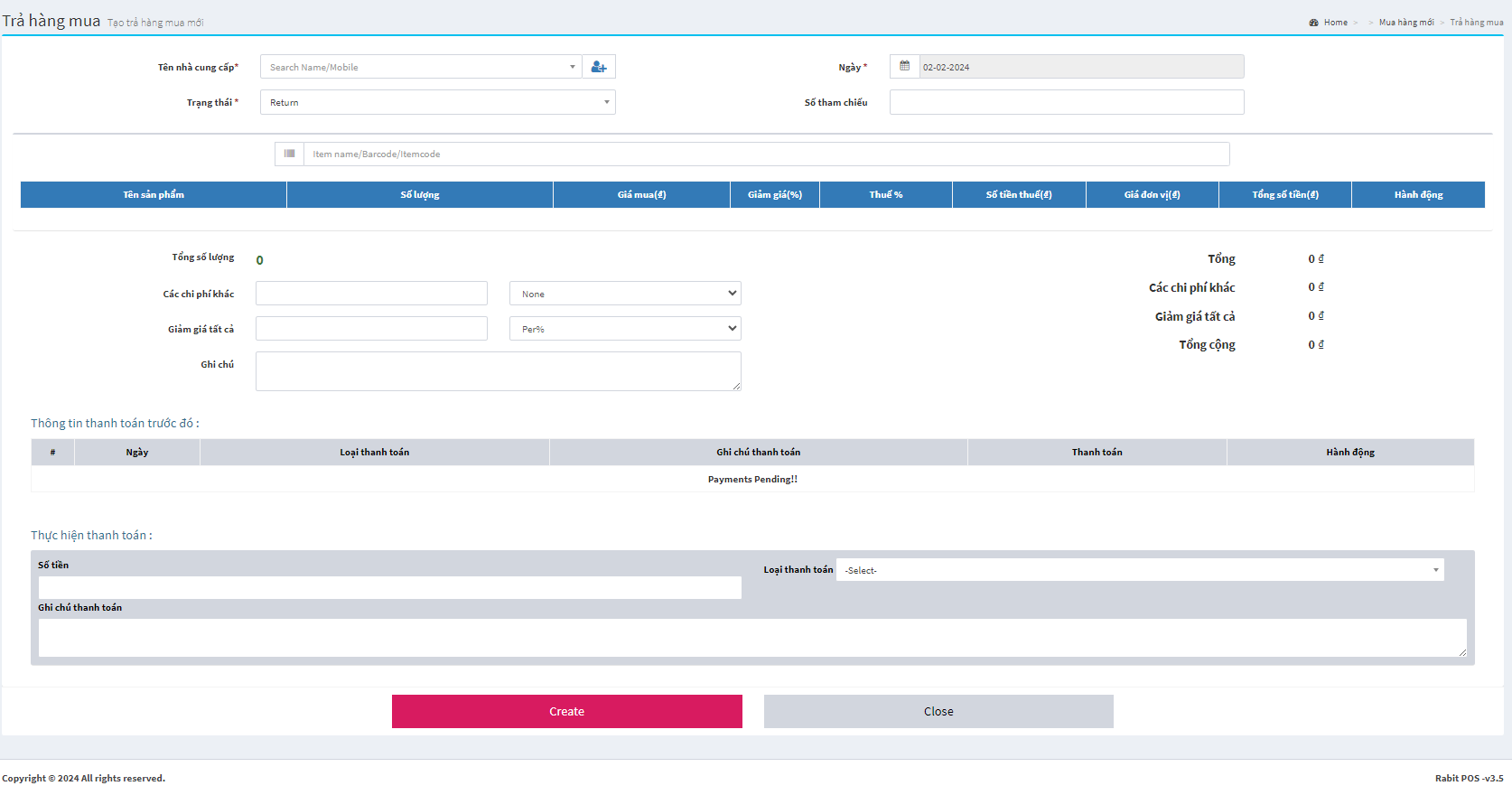
Danh sách trả lại hàng đã mua:
Doanh số
Doanh số mới:
Bán hàng -> POS
-
Bán hàng tại POS:
Nhập phiên bản bán hàng dễ dàng. Tại đây bạn có thể bán cho Khách hàng cụ thể hoặc Khách hàng thường
xuyên.
Chọn các mục từ hộp Tìm kiếm mặt hàng bằng cách sử dụng Tên mặt hàng, Mã vạch hoặc Mã mặt hàng.
Chọn các mục từ hộp bên phải, cũng cung cấp tìm kiếm thông minh theo danh mục và Hộp tìm kiếm thông minh theo mục cụ thể.
Từ Danh sách Vật phẩm Bạn có thể Tăng hoặc Giảm Số lượng Vật phẩm. Trên tổng số tiền bạn cung cấp Giảm giá trên Tổng doanh số bán hàng.
Có thể truy cập thanh toán bằng tiền mặt hoặc nhiều lựa chọn thanh toán! - Gửi SMS: Nếu muốn, bạn có thể gửi SMS đến Khách hàng hiện tại/Đã lưu khi Tạo hóa đơn. tin nhắn Mẫu có sẵn trong SMS -> thanh menu Mẫu SMS. [Lưu ý: Khách hàng đến trực tiếp sẽ nhận được bất kỳ tin nhắn SMS nào]
- Hóa đơn POS: Hóa đơn được định dạng POS.
Doanh số mới:
Bán hàng -> Bán hàng mới
- Tạo hoặc nhập thông tin Bán hàng trong kho là một công việc rất dễ dàng. Chọn Khách hàng, Bạn cần chọn các mục từ bảng, trong đó tên mục có hộp tìm kiếm tiêu chuẩn cho tên mục, ở đây bạn cần để chọn tên mục, tất cả các thông tin khác sẽ được hiển thị trên cùng một hàng, bao gồm HSN, có sẵn số lượng, số lượng bán hàng,UQC,GST% và bạn chọn bất kỳ số lượng mặt hàng nào trong bảng mua hàng và nhấp vào Lưu nút.
- Gửi SMS: Nếu muốn, bạn có thể gửi SMS đến Khách hàng hiện tại/Đã lưu khi Tạo hóa đơn. tin nhắn Mẫu có sẵn trong SMS -> thanh menu Mẫu SMS. [Lưu ý: Khách hàng đến trực tiếp sẽ nhận được bất kỳ tin nhắn SMS nào]
- Hóa đơn bán hàng : Tạo Hóa đơn bán hàng mà bạn có thể in.
- Hóa đơn POS : Bạn có thể in hóa đơn bán hàng trên máy POS.
- Thanh toán bán hàng: Bạn sẽ nhận được các tùy chọn thanh toán bán hàng
Danh sách bán hàng:
Bán hàng -> Danh sách bán hàng
Bạn có thể xem tất cả danh sách Bán hàng đã thêm và bạn có thể Danh sách bán hàng bằng hành động Xóa & Chỉnh
sửa.
Thanh toán các khoản thanh toán bán hàng:
Bán hàng -> Danh sách bán hàng -> Nhấp vào nút Hành động -> Nhấp vào Thanh toán ngay
Xem thanh toán bán hàng:
Bán hàng -> Danh sách bán hàng -> Nhấp vào nút Hành động -> Nhấp vào Xem thanh toán
POS :
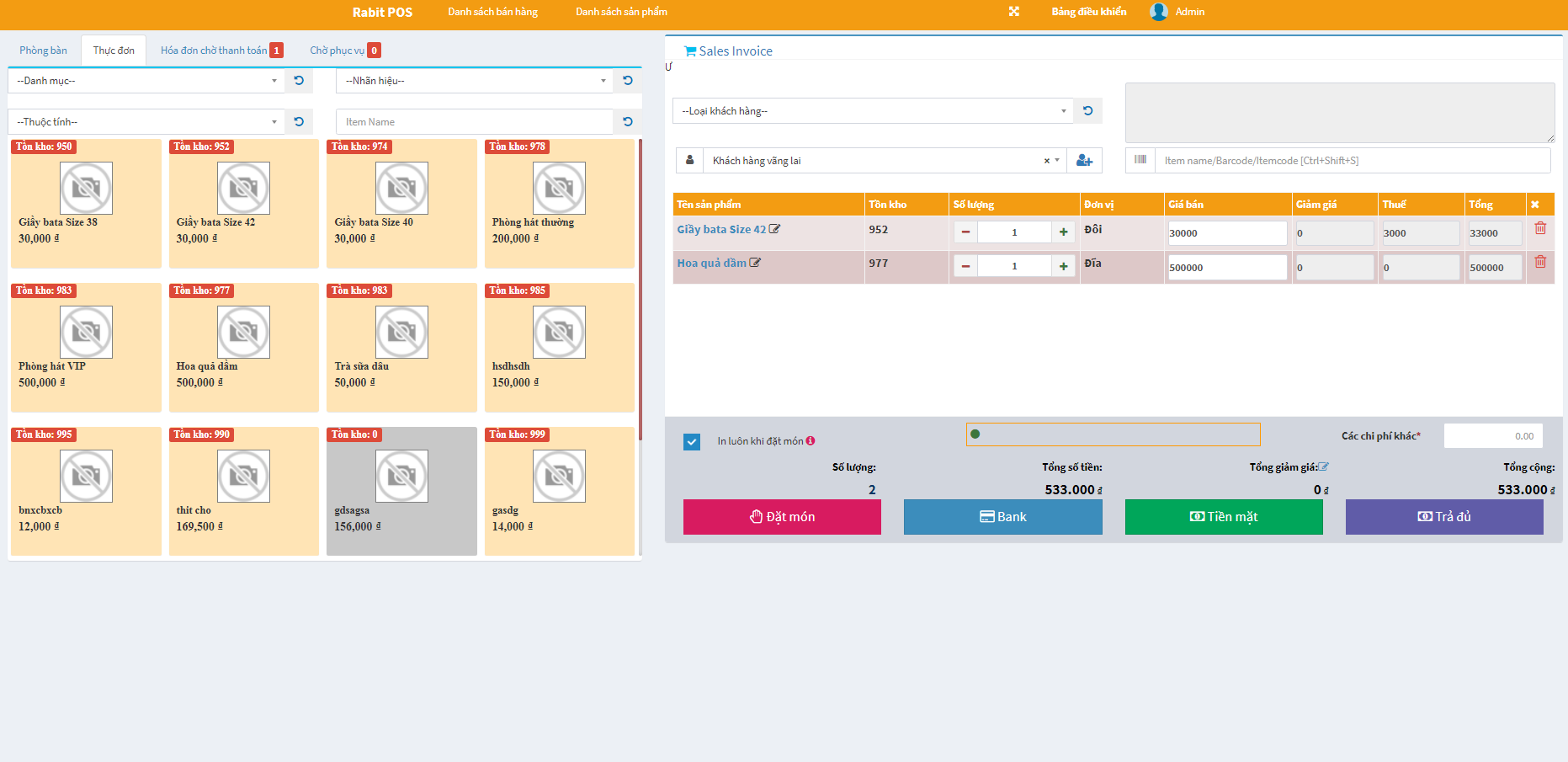
Thanh toán POS:

Danh sách hàng trả lại
Hàng bán mới bị trả lại:
Bán hàng -> Danh sách trả lại hàng bán -> Tạo mới
- Tạo hoặc nhập thông tin hàng bán bị trả lại trong kho là một công việc rất dễ dàng. Chọn khách hàng, bạn cần chọn các mục từ bảng, trong đó tên mục có hộp tìm kiếm tiêu chuẩn cho tên mục, tại đây bạn cần chọn tên mặt hàng, tất cả các thông tin khác sẽ được hiển thị trên cùng một hàng, số lượng có sẵn, doanh số số lượng,UQC,Thuế và bạn chọn bất kỳ số lượng mặt hàng nào trong bảng mua hàng và nhấp vào nút Lưu.
- Gửi SMS: Nếu muốn, bạn có thể gửi SMS đến Khách hàng hiện tại/Đã lưu khi Tạo hóa đơn. tin nhắn Mẫu có sẵn trong SMS -> thanh menu Mẫu SMS. [Lưu ý: Khách hàng đến trực tiếp sẽ nhận được bất kỳ tin nhắn SMS nào]
- Hóa đơn bán hàng : Tạo Hóa đơn bán hàng trả lại mà bạn có thể in ra.
- Hóa đơn POS : Bạn có thể in hóa đơn bán hàng trên máy POS.
- Thanh toán hàng bán bị trả lại : Bạn sẽ nhận được các tùy chọn thanh toán hàng bán bị trả lại
Danh sách hàng bán bị trả lại:
Bán hàng -> Danh sách hàng bán bị trả lại
Bạn có thể xem tất cả danh sách Hàng bán bị trả lại đã thêm và bạn có thể Danh sách hàng bán bị trả lại bằng
hành động Xóa & Chỉnh sửa.
Thanh toán các khoản thanh toán trả lại hàng bán:
Bán hàng -> Danh sách bán hàng trả lại -> Nhấp vào nút Hành động -> Nhấp vào Thanh toán ngay
Xem thanh toán bán hàng:
Bán hàng -> Danh sách trả lại hàng -> Nhấp vào nút Hành động -> Nhấp vào Xem thanh toán
Mục bán hàng chi tiết:

Danh sách hàng bán bị trả lại:

Chi phí
Danh mục chi phí mới:
Chi phí -> Danh mục chi phí mới
Tạo hoặc nhập thông tin Danh mục chi phí trong kho là một nhiệm vụ rất dễ dàng. Nhập tên danh mục,
Nhập Mô tả và nhấp vào nút Lưu.
Danh sách danh mục chi phí:
Chi phí -> Danh sách danh mục chi phí
Bạn có thể xem tất cả danh sách Danh mục chi phí đã thêm và bạn có thể danh sách Bán hàng bằng hành động Xóa
& Chỉnh sửa.
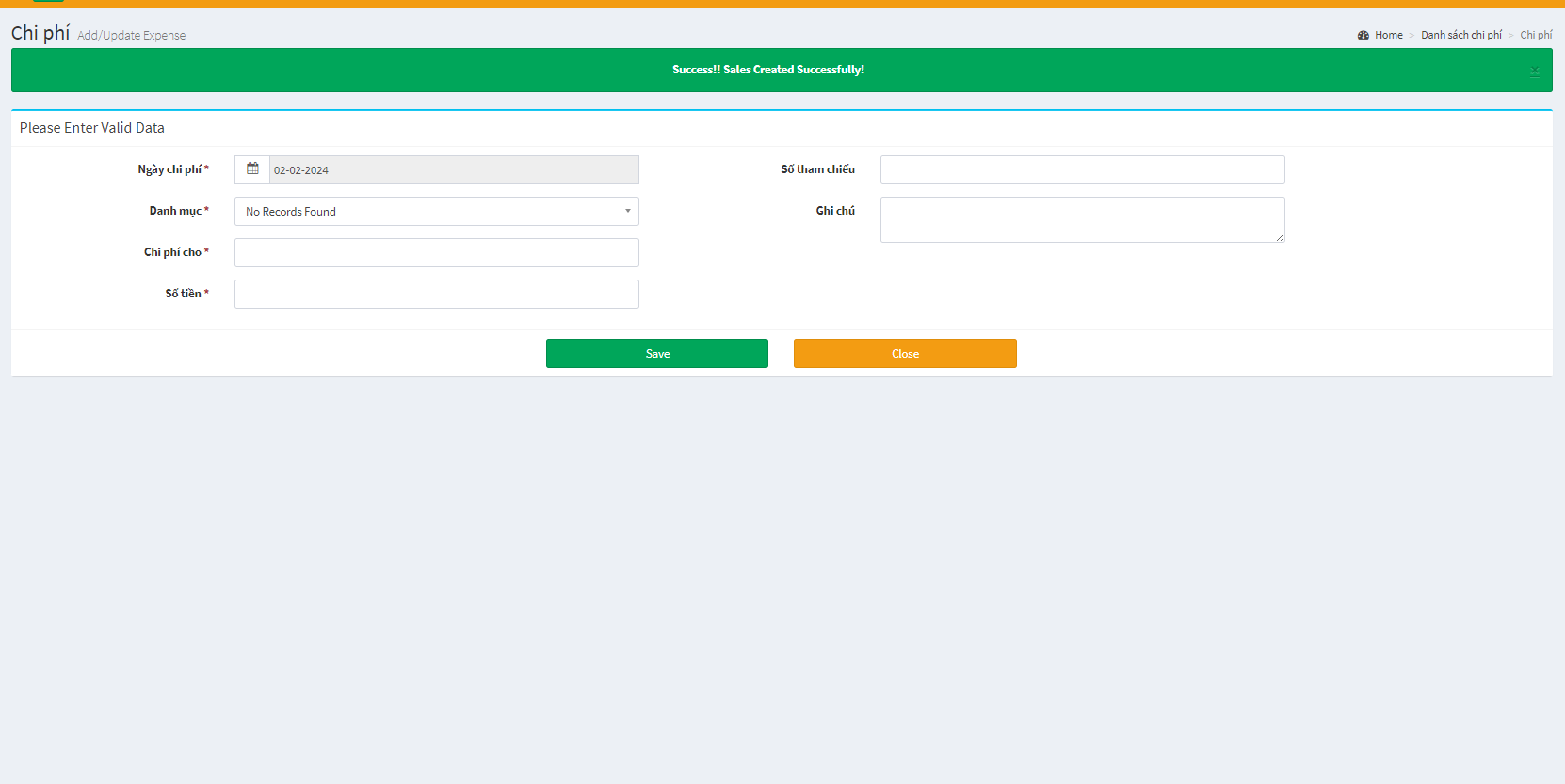
Chi phí mới:
Chi phí -> Chi phí mới
Tạo hoặc nhập thông tin Chi phí trong kho là một công việc rất dễ dàng. Chọn ngày, chọn danh mục
Tên, nhập Chi phí, nhập Số tiền, nhập Số tham chiếu, nhập Ghi chú và nhấp vào nút Lưu.
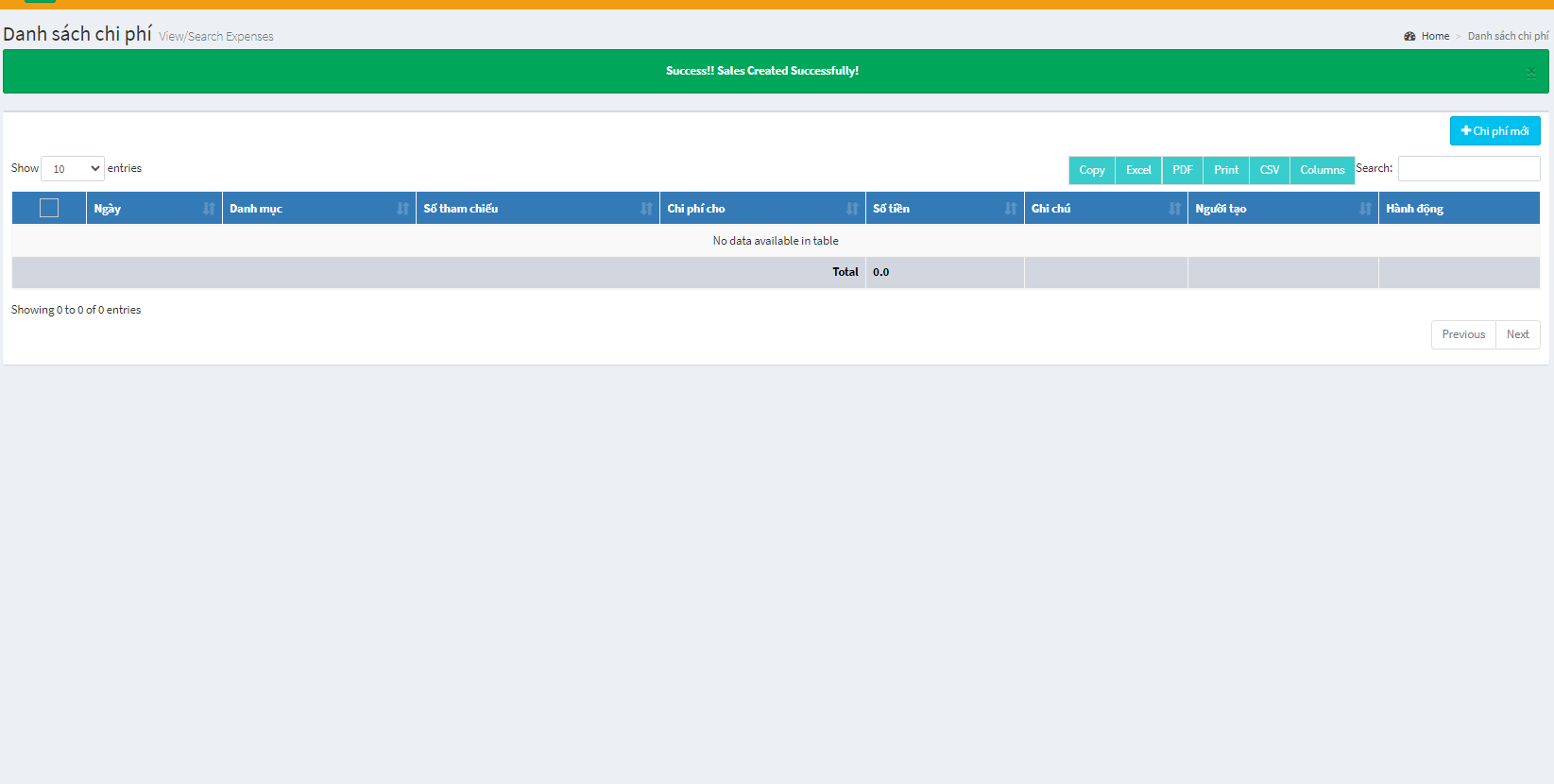
Danh sách chi phí:
Chi phí -> Danh sách chi phí
Bạn có thể xem tất cả danh sách Chi phí đã thêm và bạn có thể danh sách Bán hàng bằng hành động Xóa & Chỉnh
sửa.
Chi phí mới:
Danh sách chi phí:
Người dùng
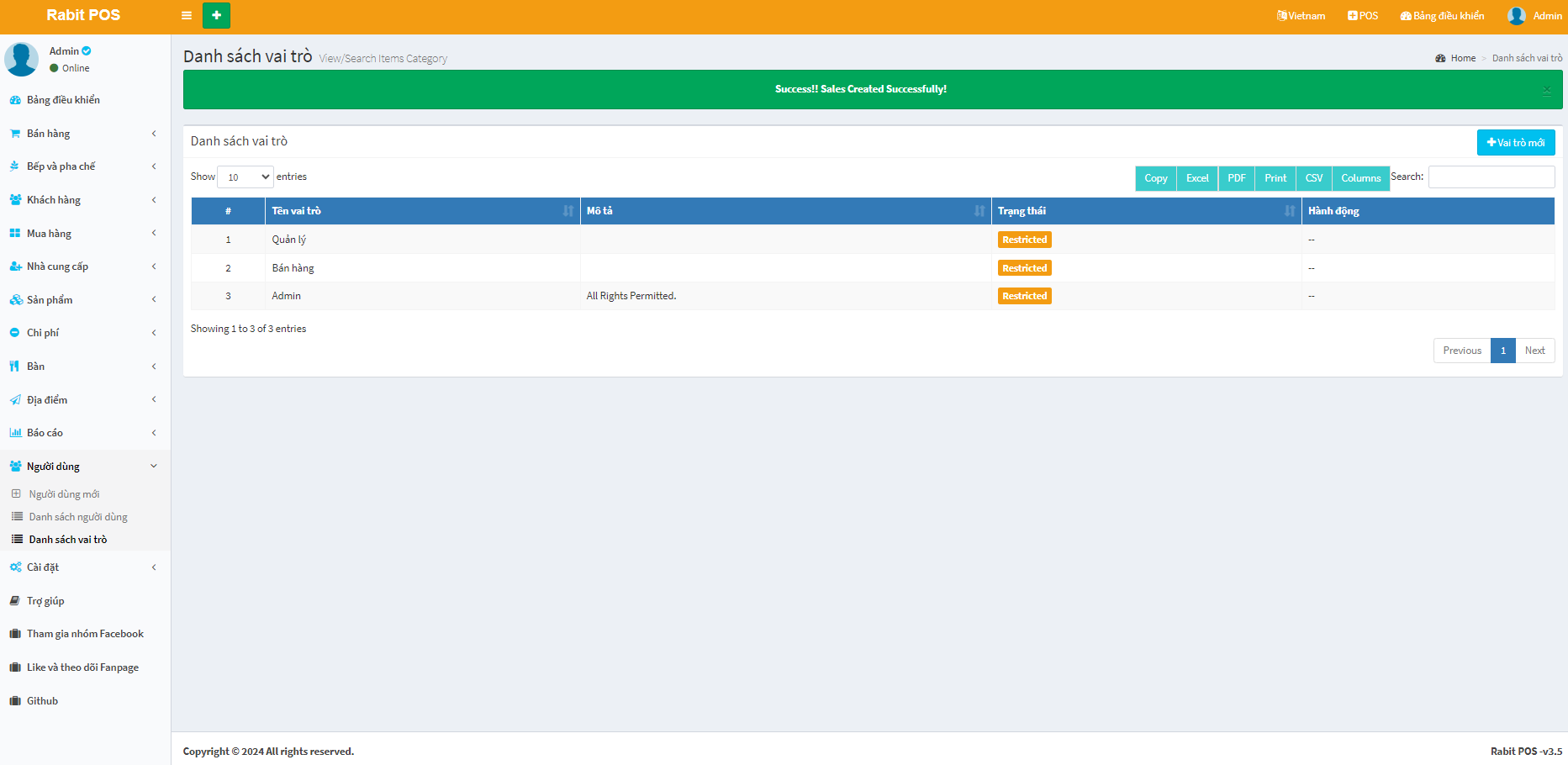
Danh sách vai trò:
Người dùng -> Danh sách vai trò
Bạn có thể xem tất cả danh sách Vai trò đã thêm và bạn có thể quản lý danh sách Vai trò bằng hành động Xóa &
Chỉnh sửa.
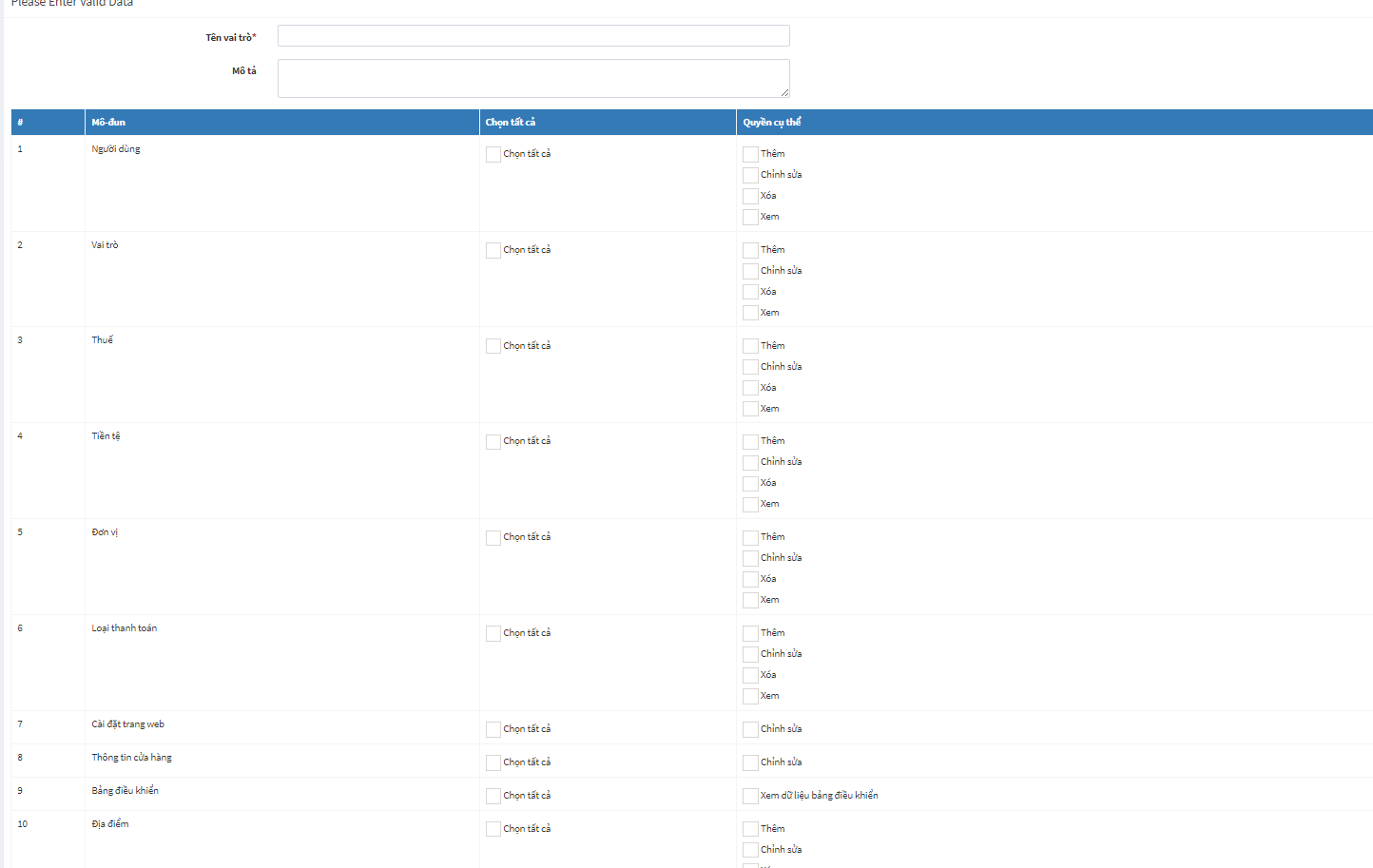
Vai trò mới:
Người dùng -> Danh sách vai trò -> Vai trò mới
Thêm một vai trò là một nhiệm vụ rất dễ dàng. Nhập Tên vai trò, Mô tả (Trường tùy chọn), Chọn Quyền cho
vai trò đó và nhấp vào nút Lưu.
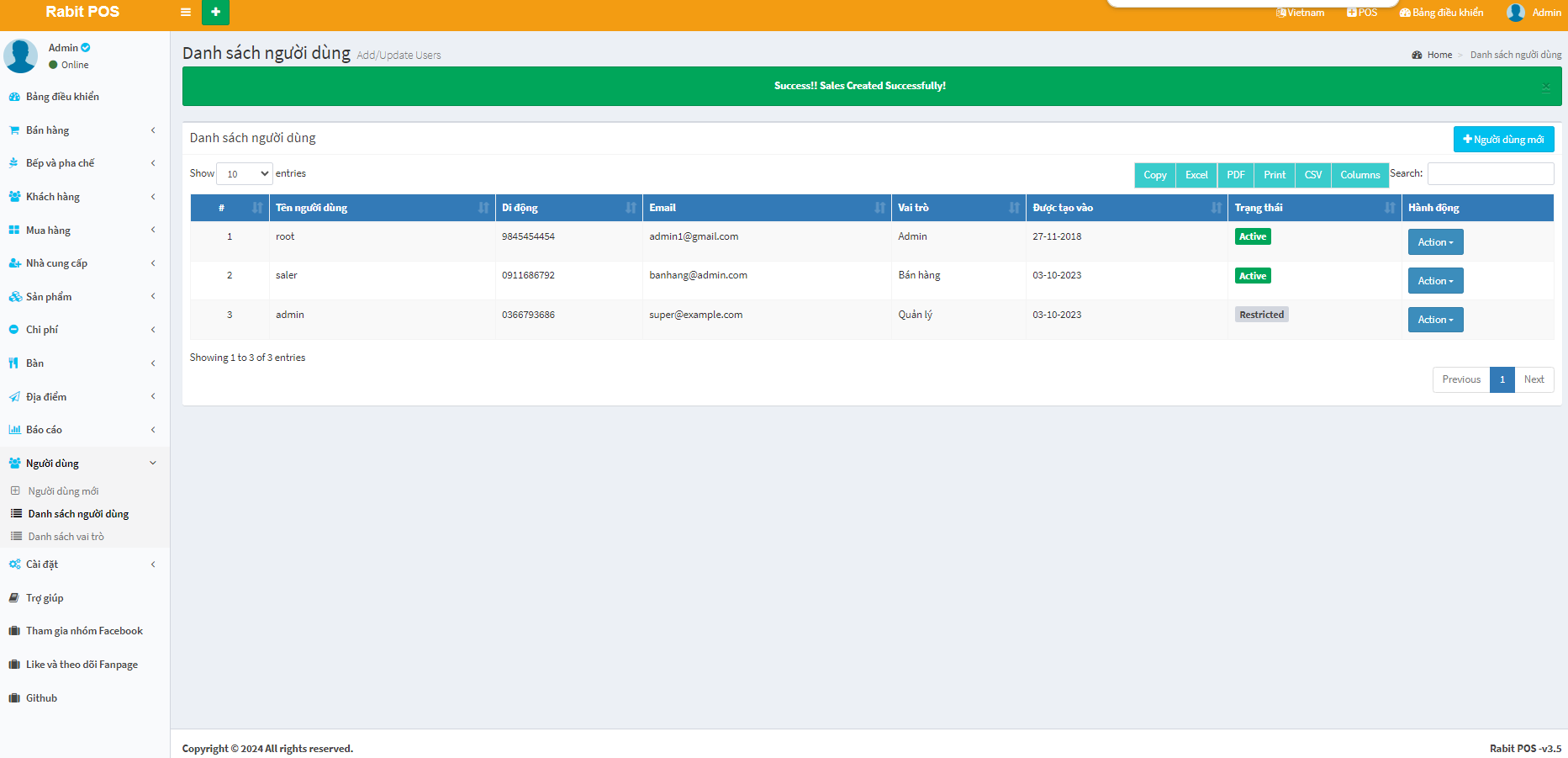
Danh sách người dùng:
Cài đặt -> Danh sách người dùng
Bạn có thể xem tất cả danh sách người dùng đã thêm và bạn có thể quản lý người dùng theo trạng thái hoạt
động và không hoạt động
hoạt động (Kích hoạt hoặc Vô hiệu hóa Người dùng).
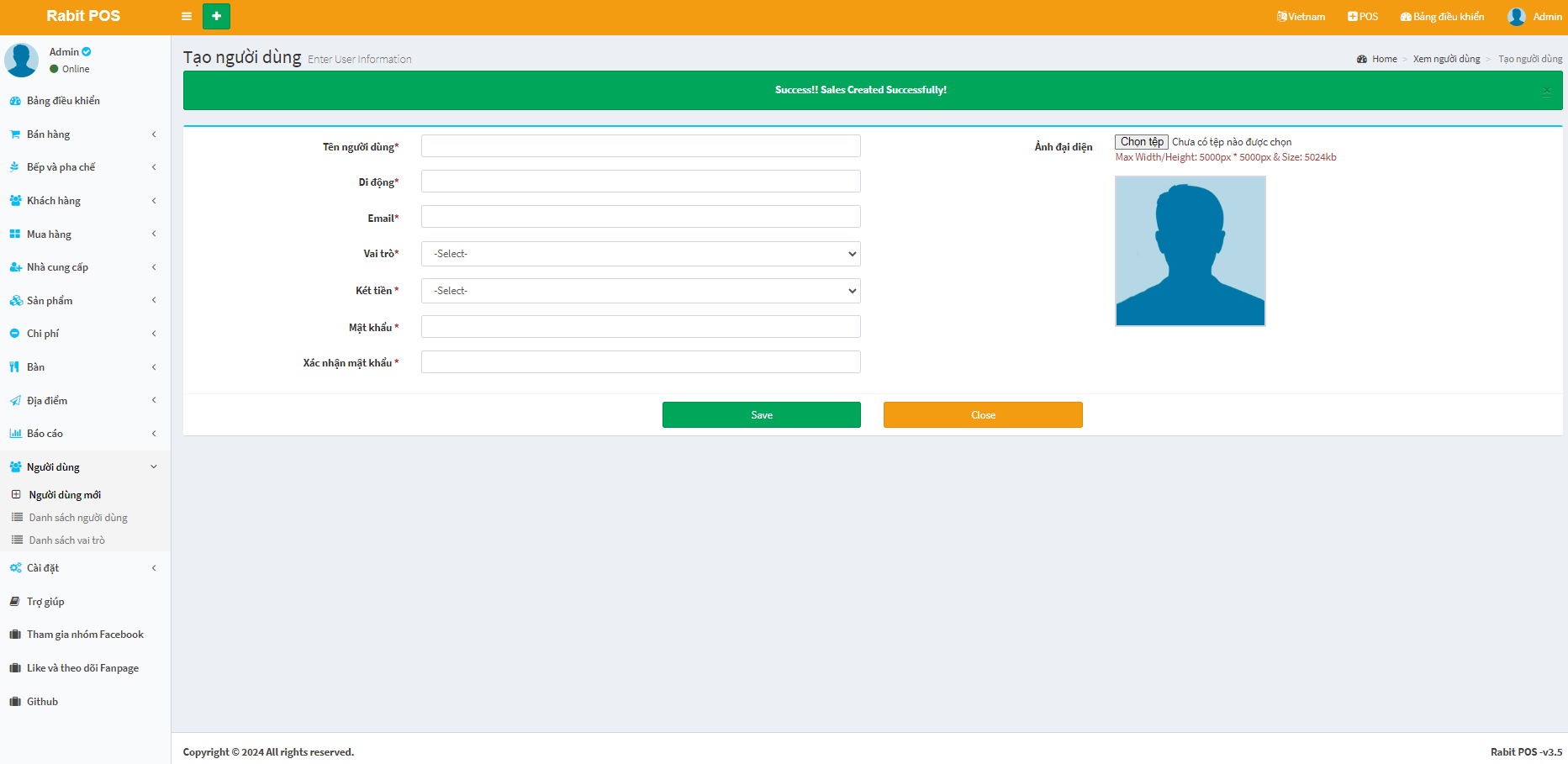
Tạo người dùng:
Cài đặt -> Tạo người dùng
Thêm người dùng là một nhiệm vụ rất dễ dàng. Nhập tên người dùng, Số điện thoại di động, ID Email, Vai trò
(Quản trị viên/Bán hàng/Mua hàng),
nhập mật khẩu và xác nhận các trường mật khẩu của người dùng mới và nhấp vào nút Lưu.
Danh sách vai trò:
Vai trò mới:
Người dùng mới:
Danh sách người dùng:
Báo cáo
Báo cáo bán hàng:
Báo cáo -> Báo cáo bán hàng
- Chọn từ ngày, đến ngày và tên khách hàng-> nhấp vào nút hiển thị.
- Trong cùng một biểu mẫu, nó sẽ hiển thị tất cả thông tin được yêu cầu
- Bạn có thể xuất dữ liệu báo cáo sang định dạng excel.
Báo cáo bán hàng trả lại:
Báo cáo -> Báo cáo bán hàng trả lại
- Chọn từ ngày, đến ngày và tên khách hàng-> nhấp vào nút hiển thị.
- Trong cùng một biểu mẫu, nó sẽ hiển thị tất cả thông tin được yêu cầu
- Bạn có thể xuất dữ liệu báo cáo sang định dạng excel.
Báo cáo mua hàng:
Báo cáo -> Báo cáo mua hàng
- Chọn từ ngày, đến ngày và Tên nhà cung cấp-> nhấp vào nút hiển thị.
- Trong cùng một biểu mẫu, nó sẽ hiển thị tất cả thông tin được yêu cầu
- Bạn có thể xuất dữ liệu báo cáo sang định dạng excel.
Báo cáo trả lại hàng mua:
Báo cáo -> Báo cáo trả lại hàng mua
- Chọn từ ngày, đến ngày và Tên nhà cung cấp-> nhấp vào nút hiển thị.
- Trong cùng một biểu mẫu, nó sẽ hiển thị tất cả thông tin được yêu cầu
- Bạn có thể xuất dữ liệu báo cáo sang định dạng excel.
Báo cáo chi phí:
Báo cáo -> Báo cáo chi phí
- Chọn từ ngày, đến ngày và Tên danh mục-> nhấp vào nút hiển thị.
- Trong cùng một biểu mẫu, nó sẽ hiển thị tất cả thông tin được yêu cầu
- Bạn có thể xuất dữ liệu báo cáo sang định dạng excel.
Báo cáo lãi lỗ:
Báo cáo -> Báo cáo lãi lỗ
Báo cáo tồn kho:
Báo cáo -> Mục báo cáo tồn kho khôn ngoan
Báo cáo -> Báo cáo chứng khoán Brand Wise
Báo cáo doanh số mặt hàng:
Báo cáo -> Báo cáo doanh số mặt hàng
- Chọn từ ngày, đến ngày và Tên mặt hàng-> nhấp vào nút hiển thị.
- Trong cùng một biểu mẫu, nó sẽ hiển thị tất cả thông tin được yêu cầu
- Bạn có thể xuất dữ liệu báo cáo sang định dạng excel.
Báo cáo thanh toán mua hàng:
Báo cáo -> Báo cáo thanh toán mua hàng
- Chọn từ ngày, đến ngày và Tên nhà cung cấp-> nhấp vào nút hiển thị.
- Trong cùng một biểu mẫu, nó sẽ hiển thị tất cả thông tin được yêu cầu
- Bạn có thể xuất dữ liệu báo cáo sang định dạng excel.
Báo cáo thanh toán bán hàng:
Báo cáo -> Báo cáo thanh toán bán hàng
- Chọn từ ngày, đến ngày và Tên khách hàng-> nhấp vào nút hiển thị.
- Trong cùng một biểu mẫu, nó sẽ hiển thị tất cả thông tin được yêu cầu
- Bạn có thể xuất dữ liệu báo cáo sang định dạng excel.
Báo cáo các mặt hàng đã hết hạn:
Báo cáo -> Báo cáo các mặt hàng đã hết hạn
- Chọn ngày và tên mặt hàng-> nhấp vào nút hiển thị.
- Trong cùng một biểu mẫu, nó sẽ hiển thị tất cả thông tin được yêu cầu
- Bạn có thể xuất dữ liệu báo cáo sang định dạng excel.
Báo cáo: Báo cáo bán hàng:

Báo cáo: Báo cáo doanh thu bán hàng trả lại:
Báo cáo: Báo cáo mua hàng:
Báo cáo: Báo cáo trả lại hàng mua:
Báo cáo: Báo cáo chi phí:
Báo cáo: Báo cáo lãi lỗ:
Báo cáo: Mục báo cáo tồn kho khôn ngoan:
Báo cáo: Báo cáo chứng khoán Brand Wise :
Báo cáo: Báo cáo doanh số mặt hàng:
Báo cáo: Báo cáo thanh toán mua hàng:
Báo cáo: Báo cáo thanh toán bán hàng:
Báo cáo: Báo cáo mặt hàng đã hết hạn:
Gmail
Gmail:
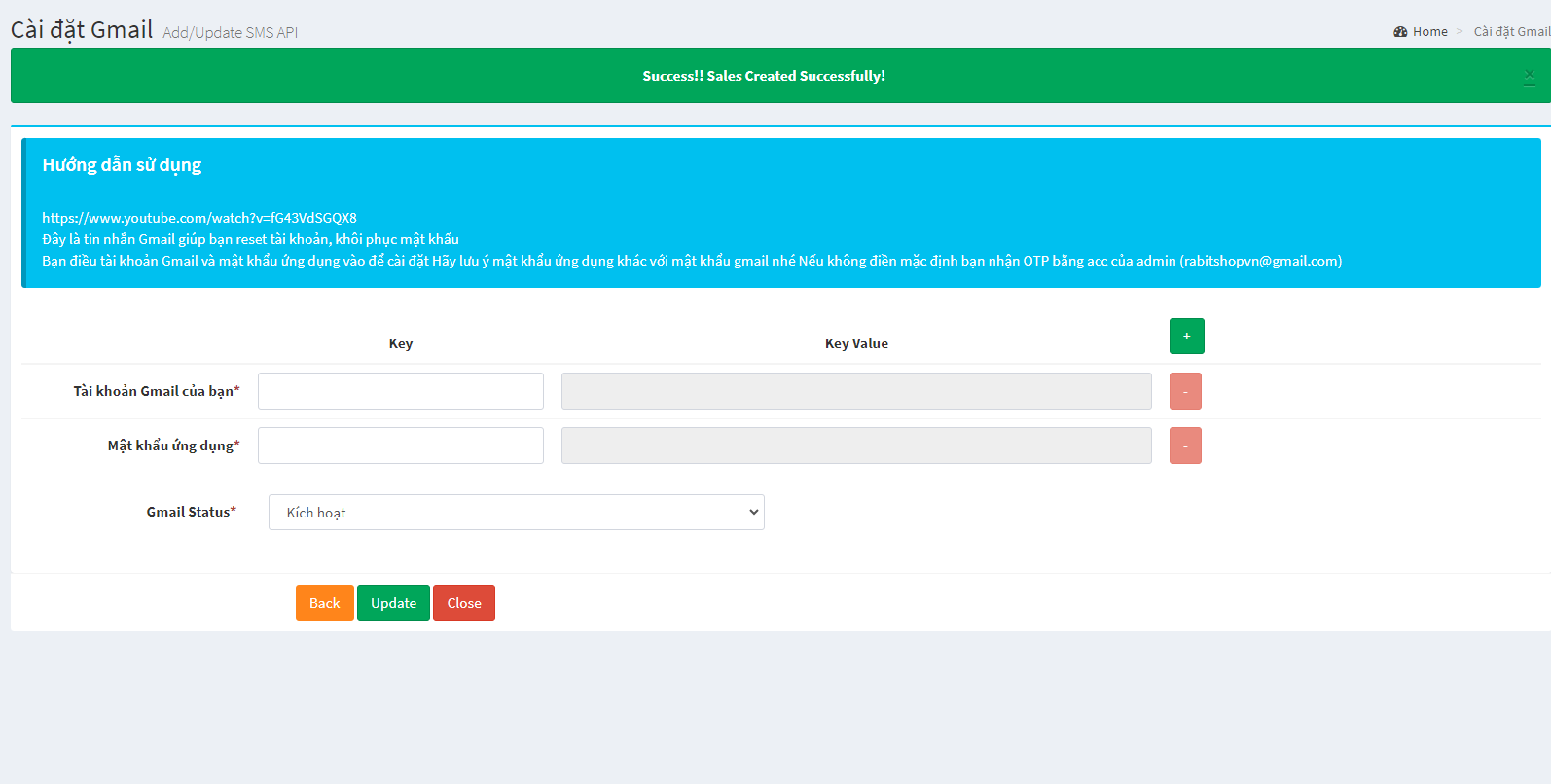
Hướng dẫn sử dụng
https://www.youtube.com/watch?v=fG43VdSGQX8
Đây là tin nhắn Gmail giúp bạn reset tài khoản, khôi phục mật khẩu
Bạn điều tài khoản Gmail và mật khẩu ứng dụng vào để cài đặt Hãy lưu ý mật khẩu ứng dụng khác với mật khẩu gmail nhé Nếu không điền mặc định bạn nhận OTP bằng acc của admin (rabitshopvn@gmail.com)
API Gmail:
Cài đặt
Hồ sơ công ty:
Cài đặt -> Hồ sơ công ty
Bạn có thể cập nhật thông tin hồ sơ công ty như Tên công ty, Điện thoại, Điện thoại di động, Email, Số GST,
VAT
Số, Số PAN, Chi tiết ngân hàng, liên kết trang web, Quốc gia, Tiểu bang, Mã bưu điện, Địa chỉ và Logo Hóa
đơn.
Cài đặt trang web:
Cài đặt -> Cài đặt trang
Trang web: Cập nhật tên trang web, múi giờ, định dạng ngày, định dạng thời gian, tiền tệ, vị trí ký hiệu
tiền tệ & logo trang web.
Việc bán hàng:
- Cập nhật chiết khấu bán hàng mặc định
- Cho phép vô hiệu hóa số tiền đã thanh toán và số tiền hoàn lại trong hóa đơn, (tính năng này chỉ quan trọng đối với POS Hóa đơn)
- Chọn định dạng hóa đơn bán hàng
- Nhập chi tiết Footer của Hóa đơn bán hàng
Tiền tố: Cập nhật tiền tố của mã tự động tạo.
Thuế:
Cài đặt -> Danh sách thuế
Thêm thuế: Thêm tên thuế và tỷ lệ phần trăm thuế.
Danh sách thuế: Xem Danh sách thuế cũng người dùng có thể chỉnh sửa và xóa nó.
Đơn vị:
Cài đặt -> Danh sách đơn vị
Thêm đơn vị: Thêm tên đơn vị và mô tả (Trường tùy chọn).
Danh sách đơn vị: Xem Danh sách đơn vị, người dùng cũng có thể chỉnh sửa và xóa nó.
Danh sách loại thanh toán:
Cài đặt -> Danh sách loại thanh toán
Loại thanh toán Thêm: Thêm tên loại thanh toán
Danh sách loại thanh toán: Xem Danh sách loại thanh toán, người dùng cũng có thể chỉnh sửa và xóa nó.
Danh sách tiền tệ:
Cài đặt -> Danh sách tiền tệ
Thêm tiền tệ: Thêm tên tiền tệ , Mã tiền tệ [Ví dụ: USD, INR] (Tùy chọn), Ký hiệu tiền tệ (Ký hiệu đô la hoặc Biểu tượng Rupee Ví dụ: $)
Danh sách tiền tệ: Xem danh sách tiền tệ, người dùng cũng có thể chỉnh sửa và xóa nó.
Đổi mật khẩu:
Cài đặt -> Thay đổi mật khẩu
Người dùng đã đăng nhập có thể thay đổi mật khẩu. Bạn cần nhập mật khẩu hiện tại, mật khẩu mới và xác nhận mật khẩu các trường và nhấp vào nút lưu.
Trình cập nhật cơ sở dữ liệu:
Cài đặt -> Trình cập nhật cơ sở dữ liệu
Bạn có thể cập nhật cơ sở dữ liệu của ứng dụng có bản cập nhật mới.
Sao lưu cơ sở dữ liệu:
Cài đặt -> Sao lưu cơ sở dữ liệu
Bằng cách nhấp vào biểu tượng/tên Sao lưu cơ sở dữ liệu, bạn có thể tải xuống cơ sở dữ liệu trên hệ thống của mình.
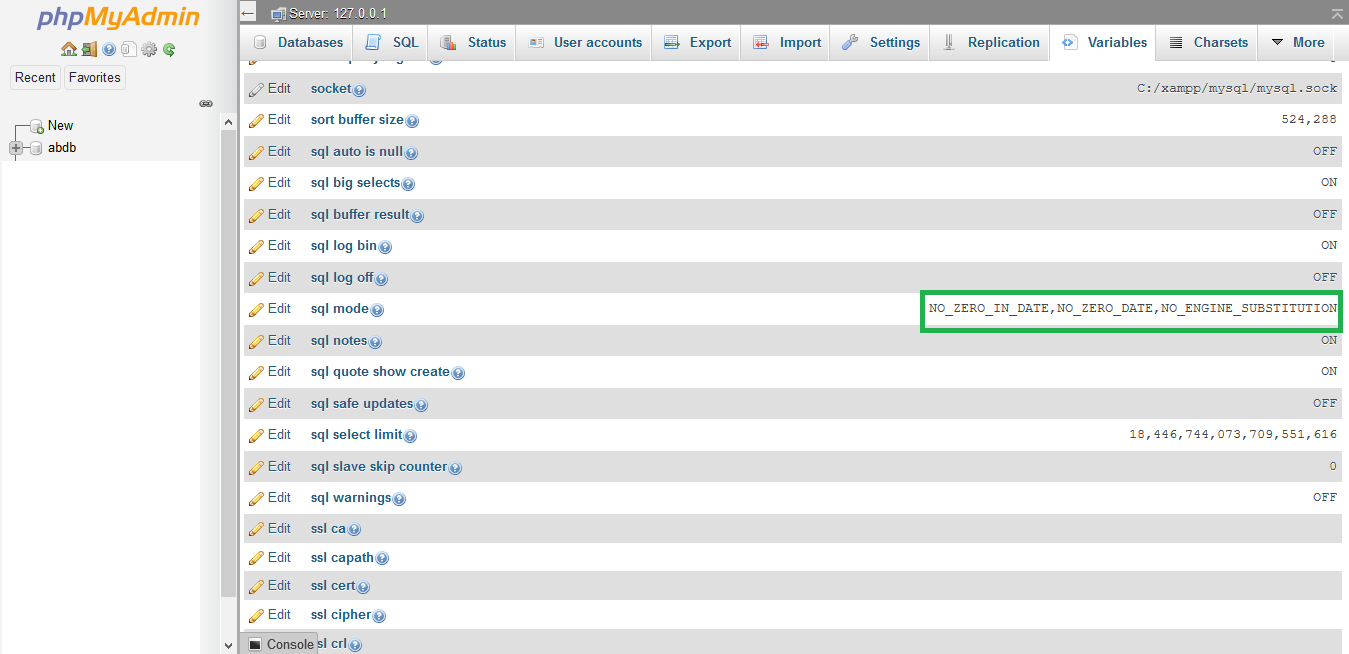
Nhóm đầy đủ theo
Cách đúng :
Cách không hợp lệ:
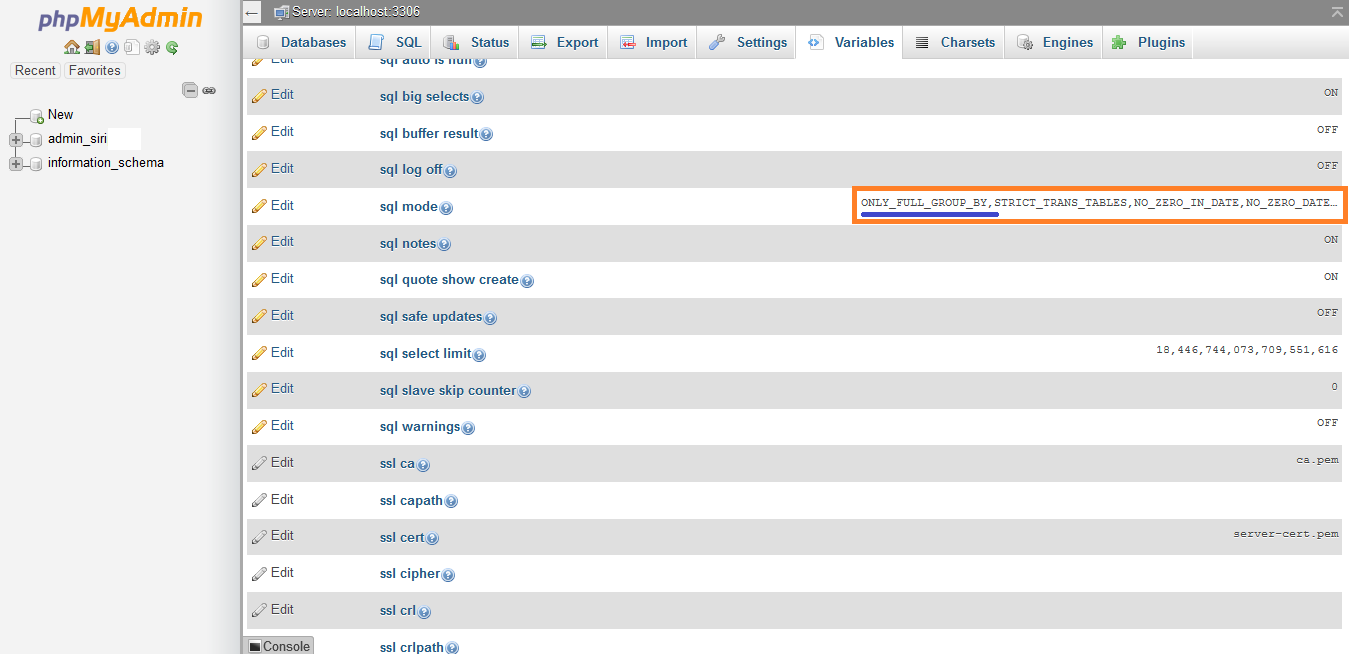
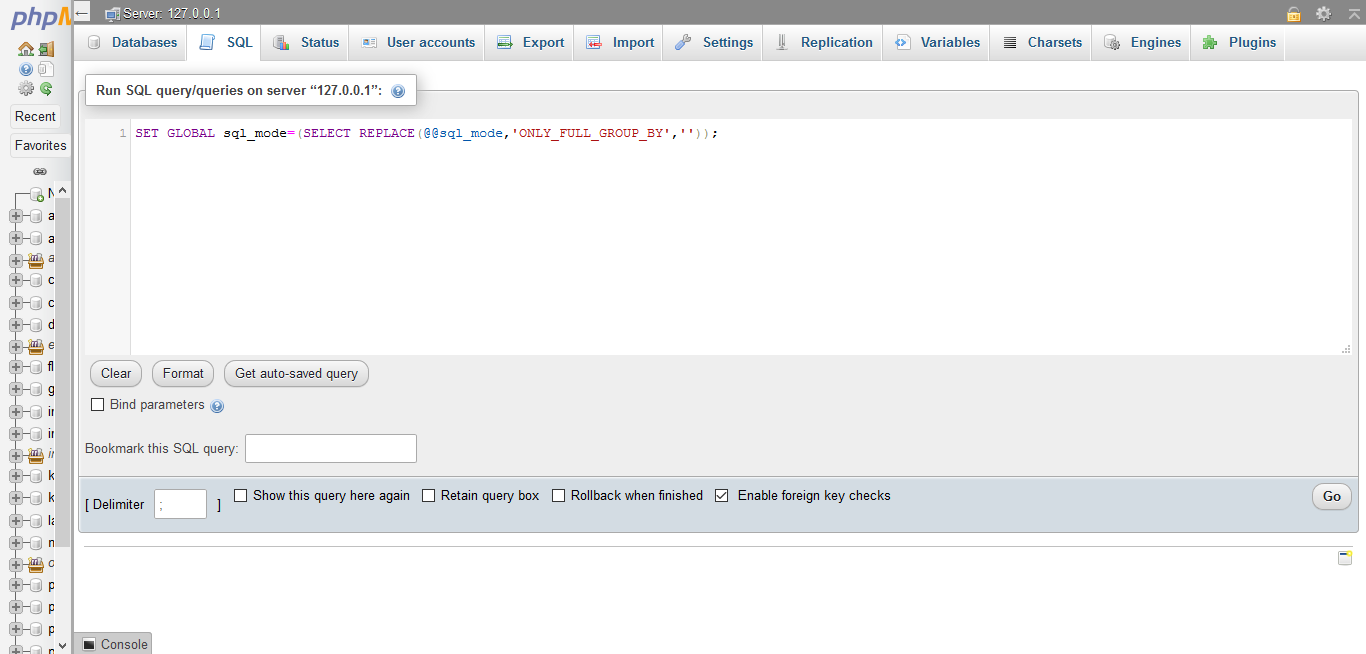
Nếu nó tồn tại FULL_GROUP_GROUP_BY thì chúng ta cần tắt nó:
Vui lòng nhập lệnh đã cho trong SQL.
SET GLOBAL sql_mode=(CHỌN THAY THẾ(@@sql_mode,'ONLY_FULL_GROUP_BY',''));
GHI CHÚ:
- Nếu lệnh này yêu cầu Quyền của Quản trị viên cấp cao thì bạn nên liên hệ với nhà cung cấp dịch vụ lưu trữ của mình hoặc Quản trị viên cấp cao của máy chủ của bạn thực hiện lệnh này.
- Nếu bạn đang sử dụng Hệ thống cục bộ, sau khi nhập lệnh, bạn nên khởi động lại Máy chủ của mình (Apache & MySQL).