 Hướng dẫn cho cửa hàng Tạp hóa
Phiên bản 5.0
Hướng dẫn cho cửa hàng Tạp hóa
Phiên bản 5.0
Hướng dẫn cho cửa hàng Tạp hóa
Phiên bản 5.0
Hướng dẫn cho cửa hàng Tạp hóa
Phiên bản 5.0
Tài liệu này hướng dẫn bạn từng bước: đăng nhập, thêm mặt hàng, bán hàng, in tem mã vạch và xem báo cáo — trình bày đơn giản, ai cũng làm được.
Quản lý hàng hóa & mã vạch chuyên cho tiệm tạp hóaMở trình duyệt và truy cập địa chỉ cửa hàng của bạn. Tại màn hình đăng nhập, nhập tên đăng nhập và mật khẩu rồi bấm Đăng nhập (Sign In).
Bạn nên đổi mật khẩu ngay sau lần đăng nhập đầu tiên trong mục Người dùng. Nếu quên mật khẩu, bấm liên kết “Quên mật khẩu” ngay dưới ô đăng nhập.
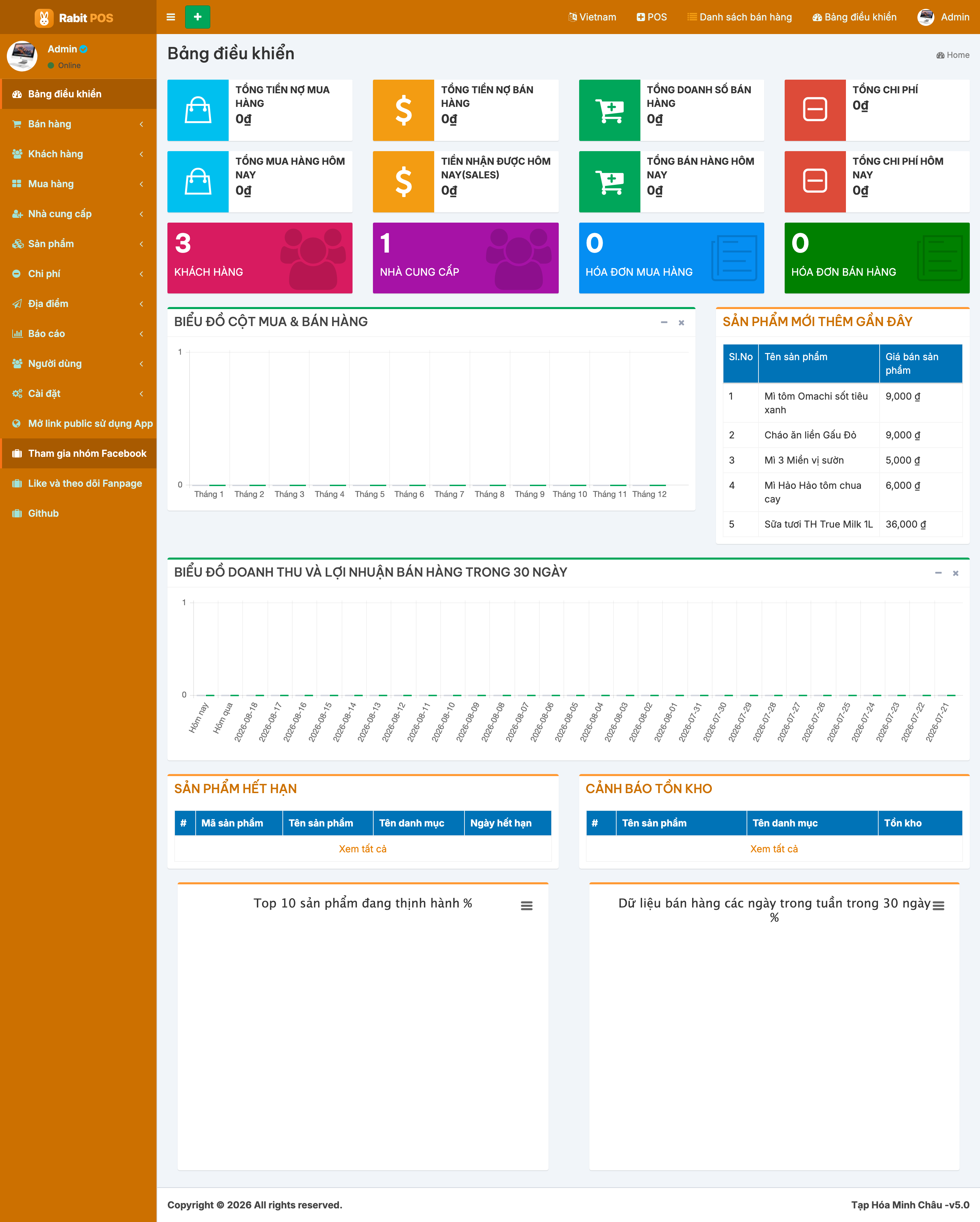
Ngay sau khi đăng nhập, bạn thấy Bảng điều khiển — nơi tổng hợp nhanh tình hình kinh doanh: tổng doanh số, tiền nợ mua/bán, số khách hàng, hóa đơn trong ngày. Các biểu đồ bên dưới thể hiện mua–bán theo tháng và doanh thu 30 ngày gần nhất.
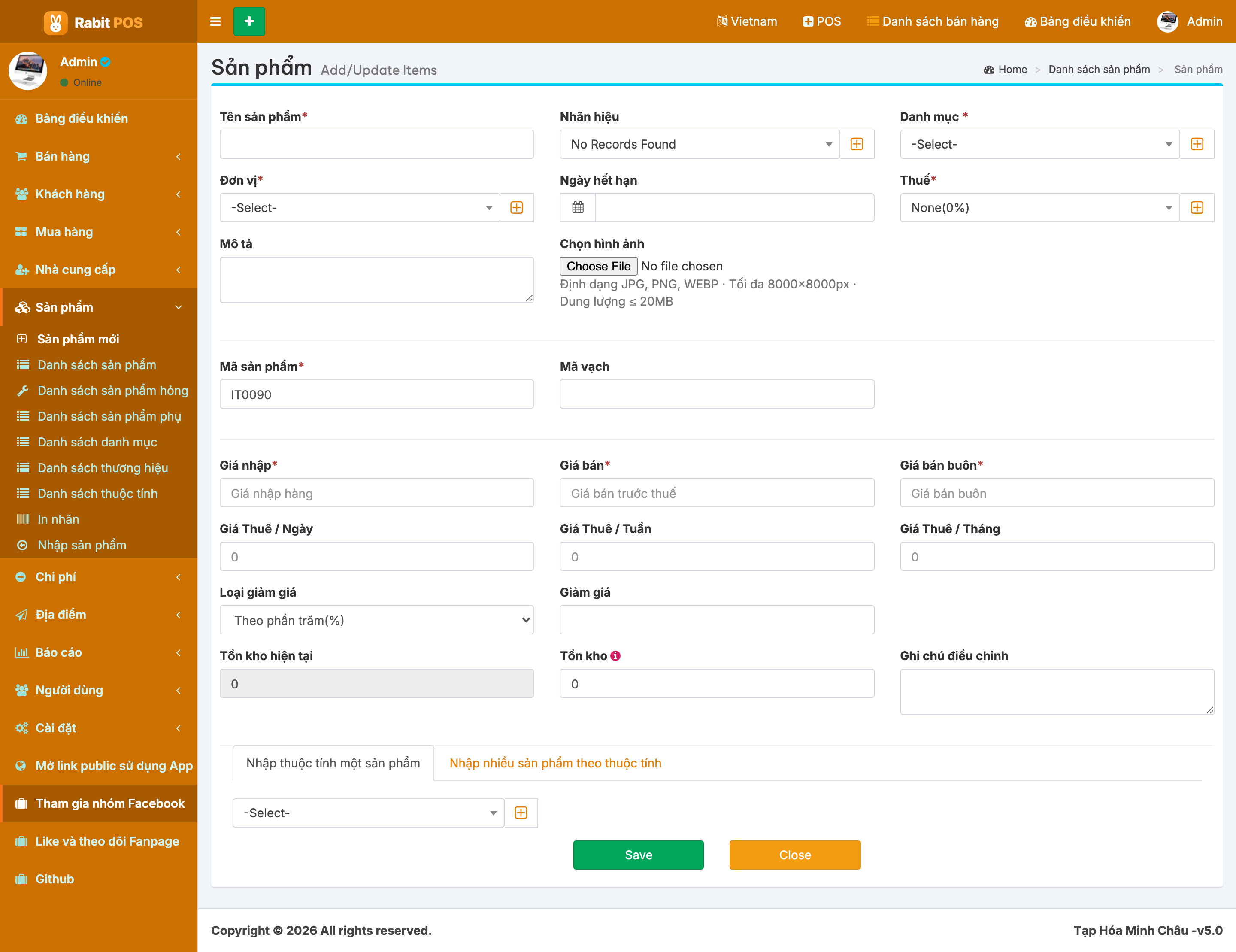
Vào menu Sản phẩm → Sản phẩm mới. Điền các thông tin cơ bản: Tên sản phẩm, Danh mục, Đơn vị (ví dụ: gói, chai, lon), Giá nhập và Giá bán. Nếu hàng có mã vạch in sẵn trên bao bì, hãy quét hoặc gõ vào ô Mã vạch để sau này bán hàng chỉ cần quét là ra.
Điền xong bấm Save (Lưu). Mặt hàng sẽ xuất hiện trong danh sách và sẵn sàng để bán.
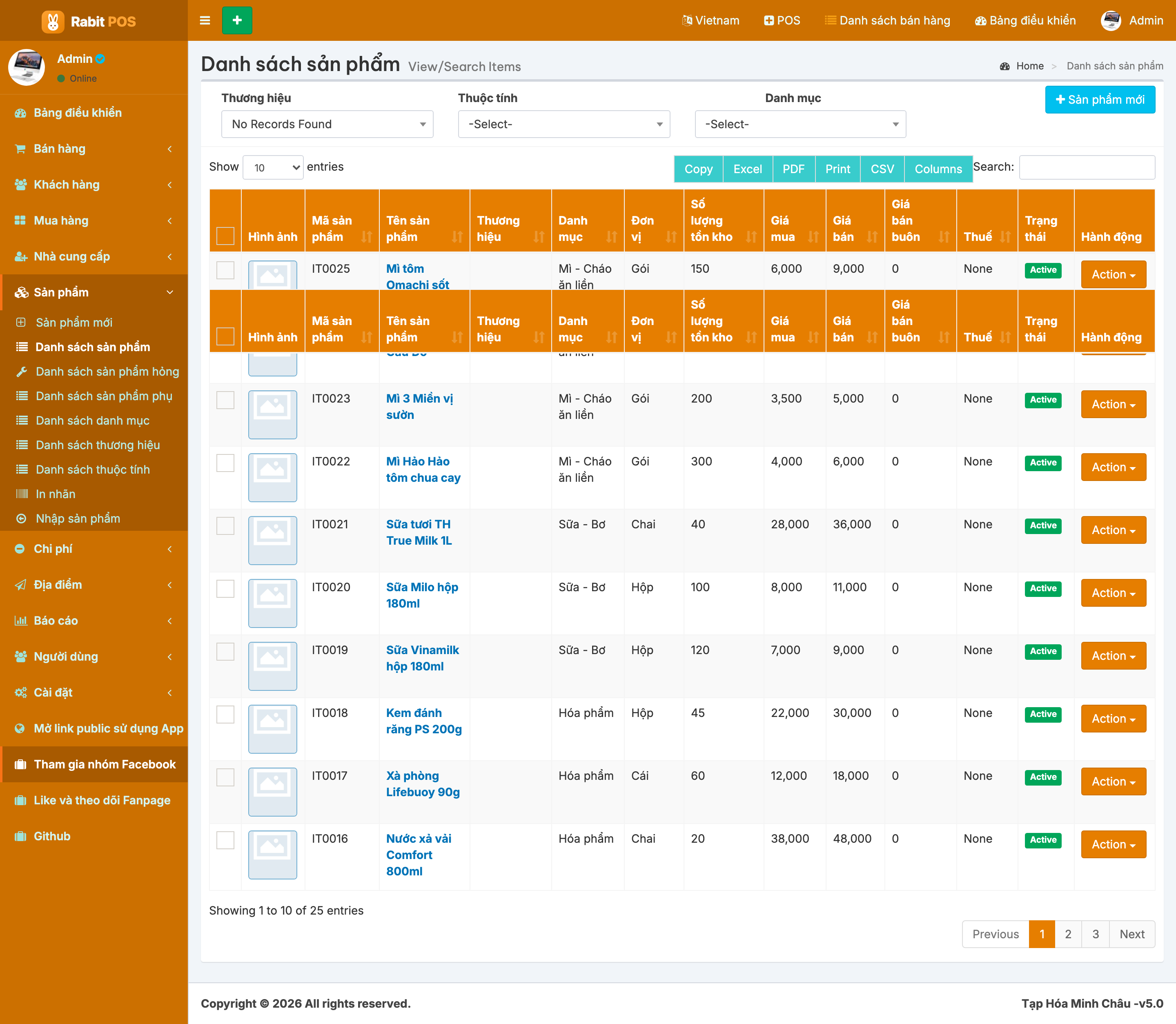
Menu Sản phẩm → Danh sách sản phẩm hiển thị toàn bộ mặt hàng đang có. Bạn có thể tìm kiếm theo tên, sửa giá, cập nhật tồn kho hoặc xóa mặt hàng không còn bán. Đây cũng là nơi kiểm tra nhanh số lượng tồn của từng sản phẩm.
Đây là màn hình bạn dùng nhiều nhất mỗi ngày. Vào menu POS (hoặc bấm nút POS trên thanh trên cùng). Cách bán:
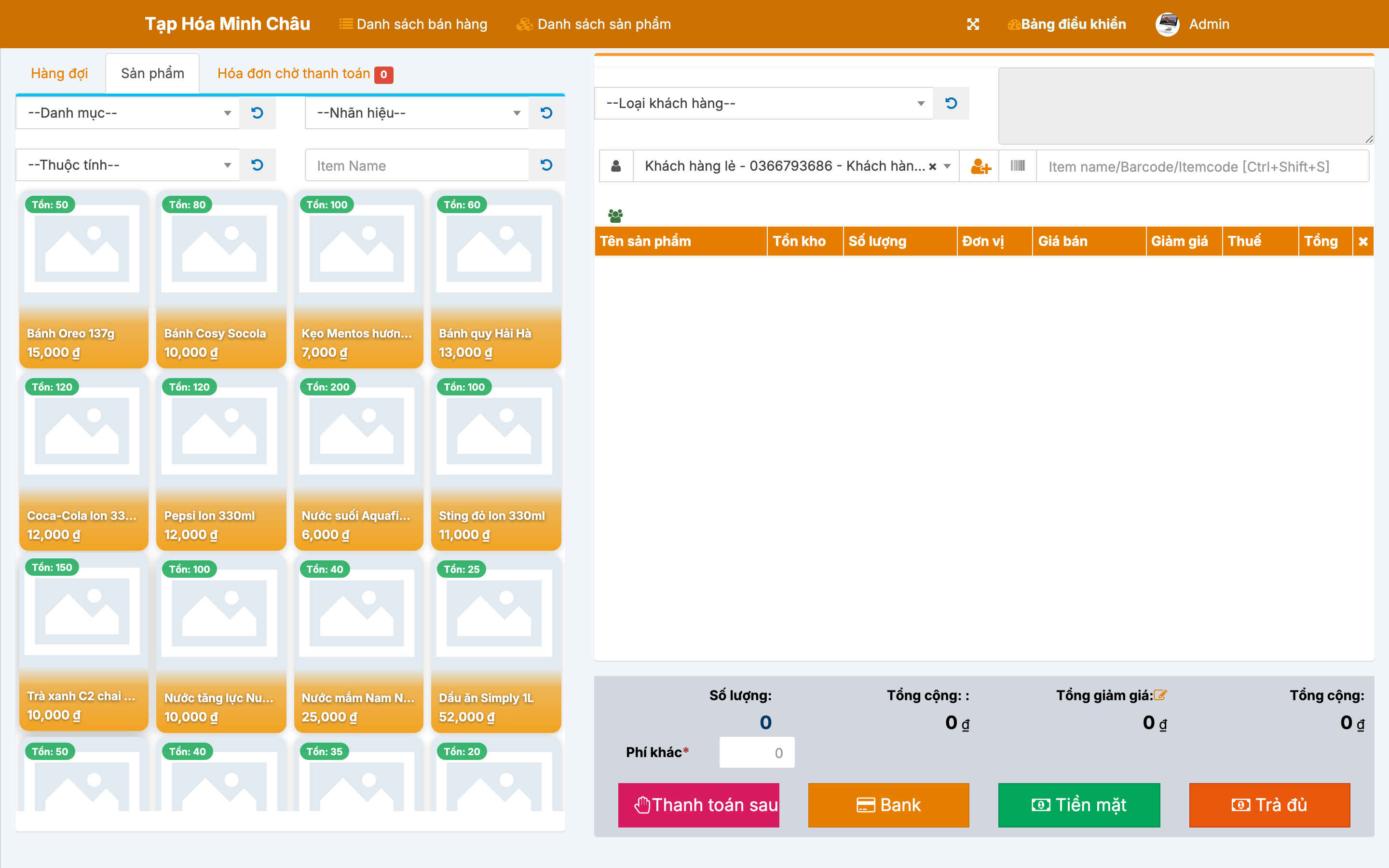
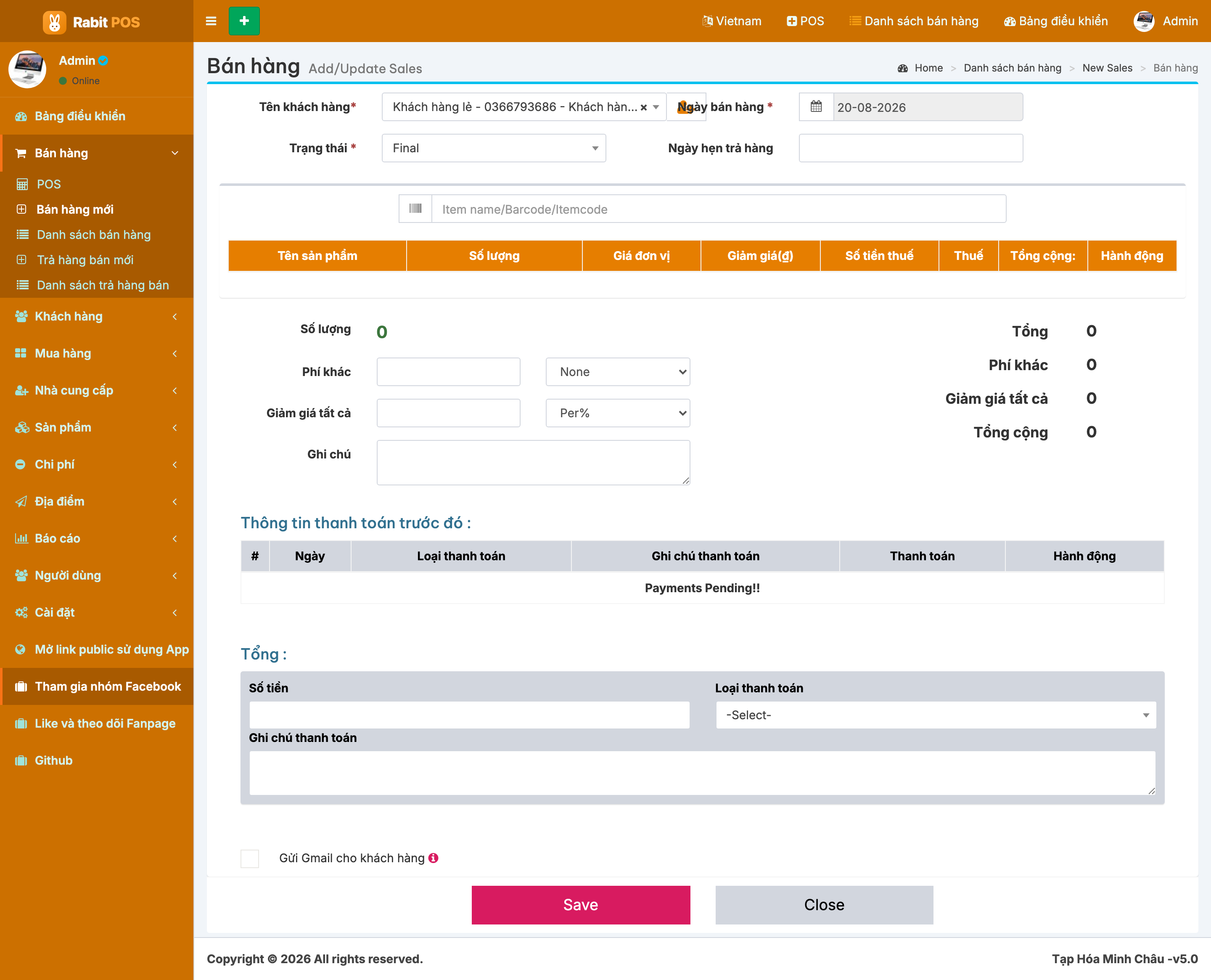
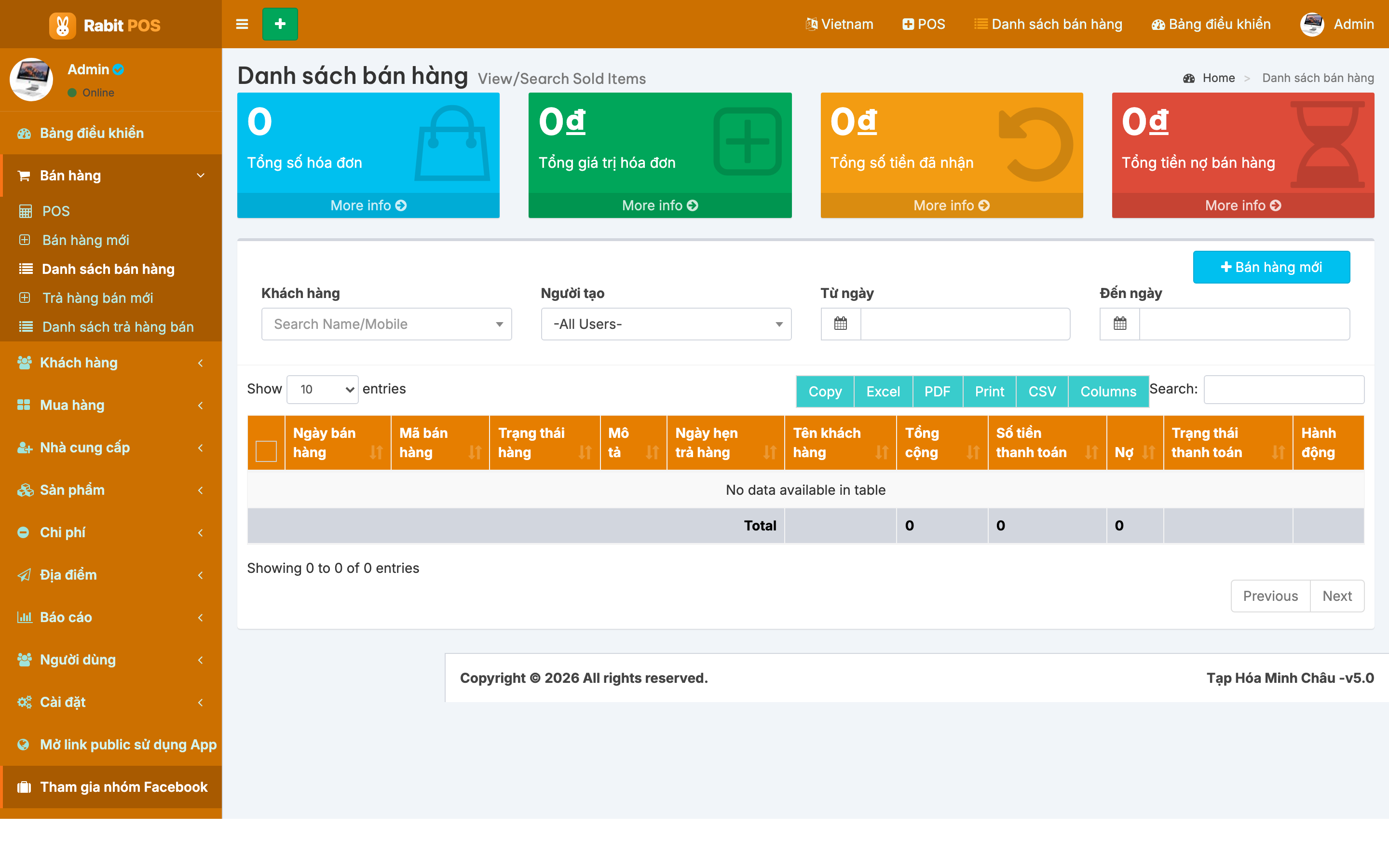
Ngoài màn hình POS, bạn có thể lập hóa đơn chi tiết ở Bán hàng → Bán hàng mới (thích hợp cho đơn giao hàng, đơn số lượng lớn). Mọi hóa đơn đã tạo được lưu tại Danh sách bán hàng — nơi bạn xem lại, in lại hoặc thu thêm tiền nợ của từng đơn.
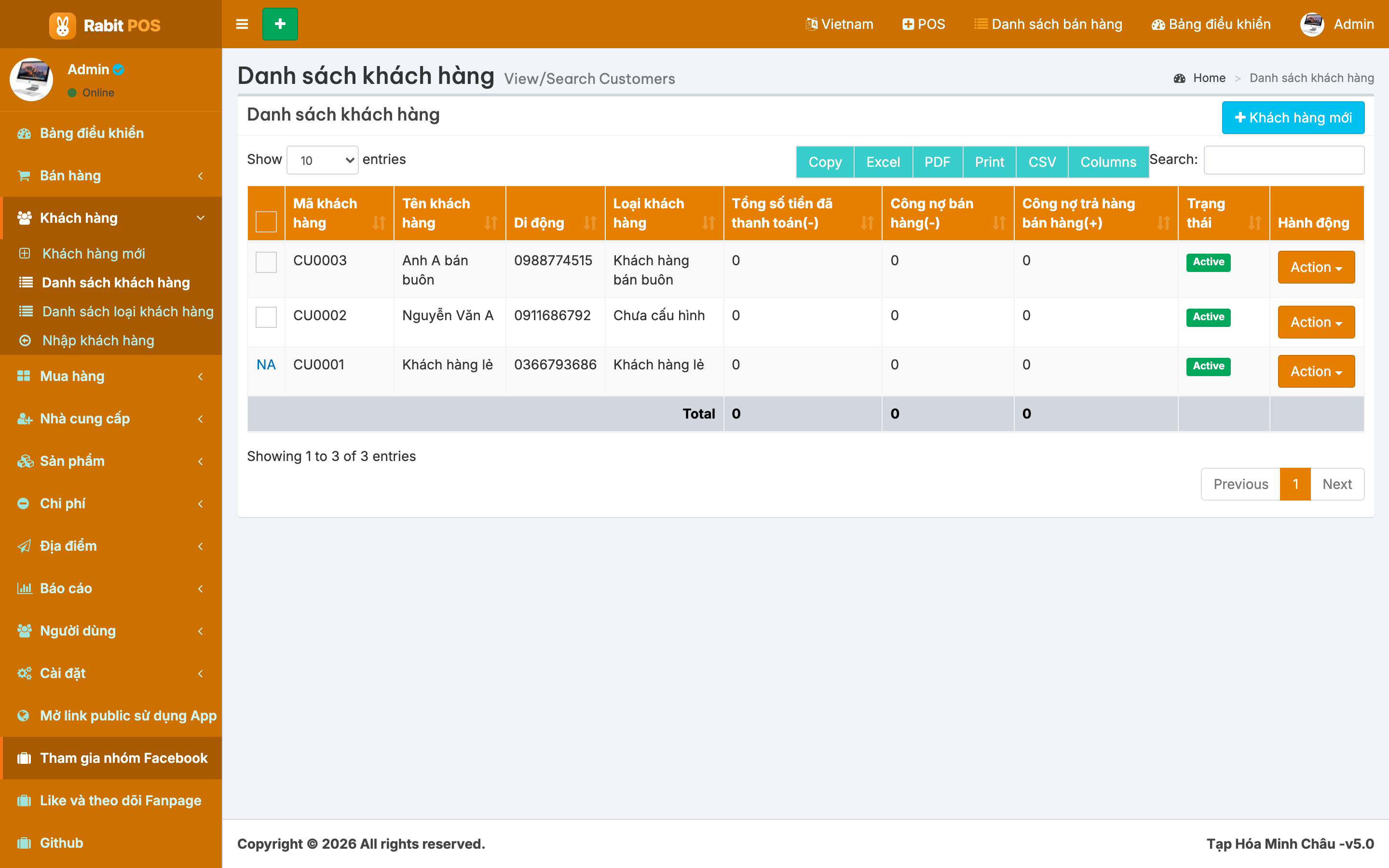
Vào Khách hàng → Danh sách khách hàng để lưu thông tin khách quen và theo dõi công nợ. Khi khách mua chịu, phần mềm tự cộng dồn số tiền còn nợ; lúc khách trả, bạn vào đúng khách để ghi nhận thanh toán. Nhờ vậy bạn luôn biết ai còn nợ bao nhiêu.
Menu Báo cáo giúp bạn nắm tình hình kinh doanh. Hai báo cáo dùng nhiều nhất:
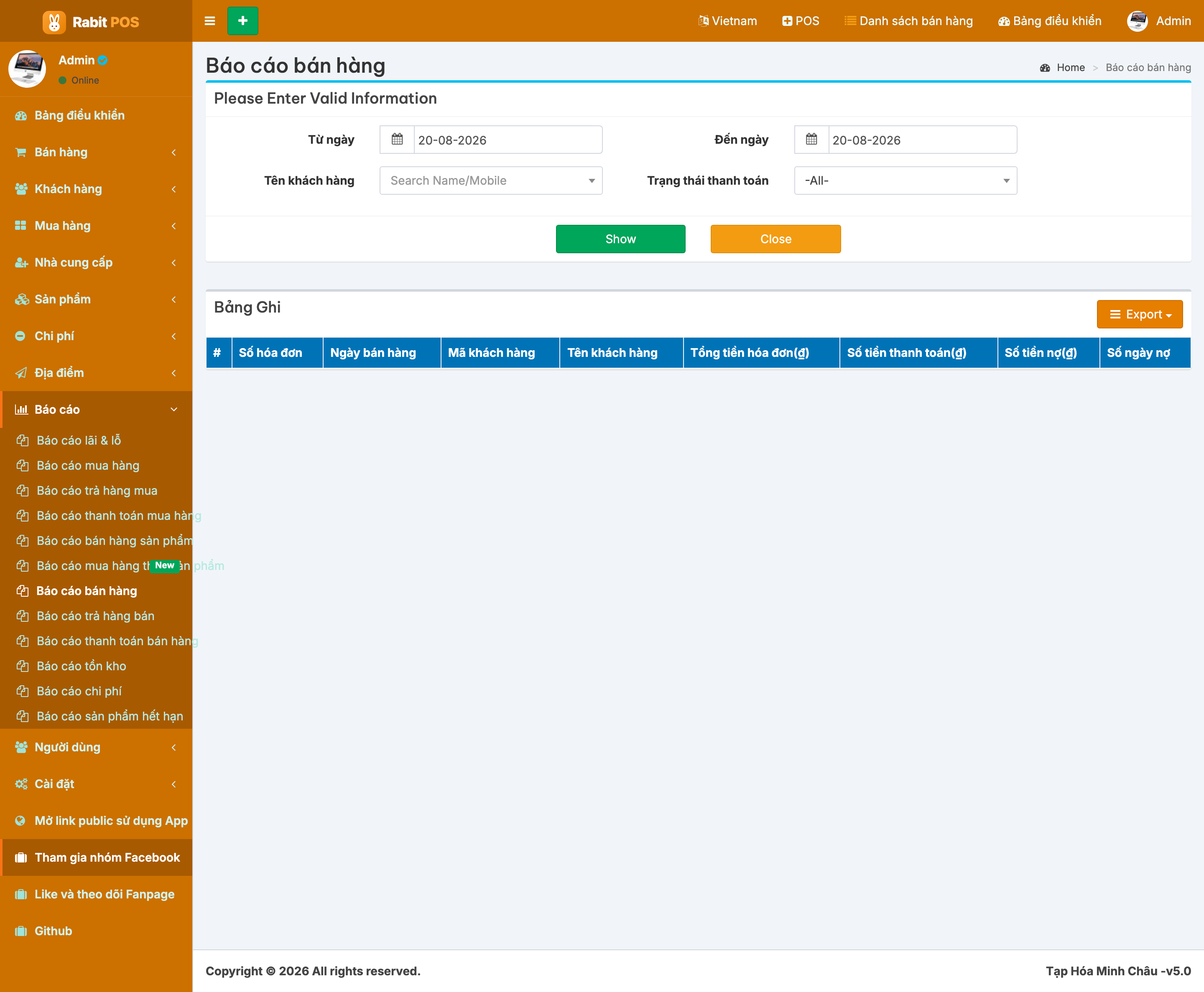
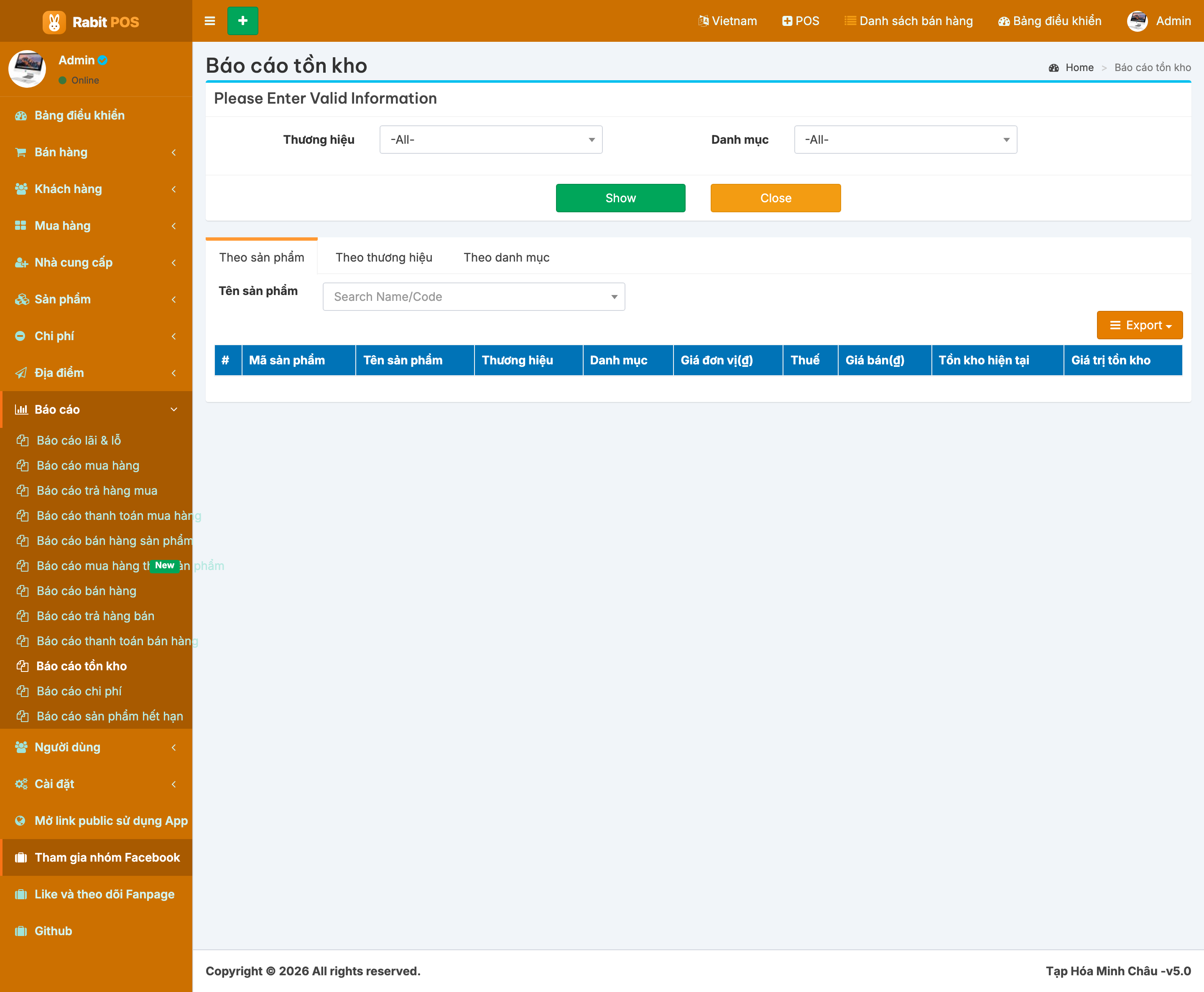
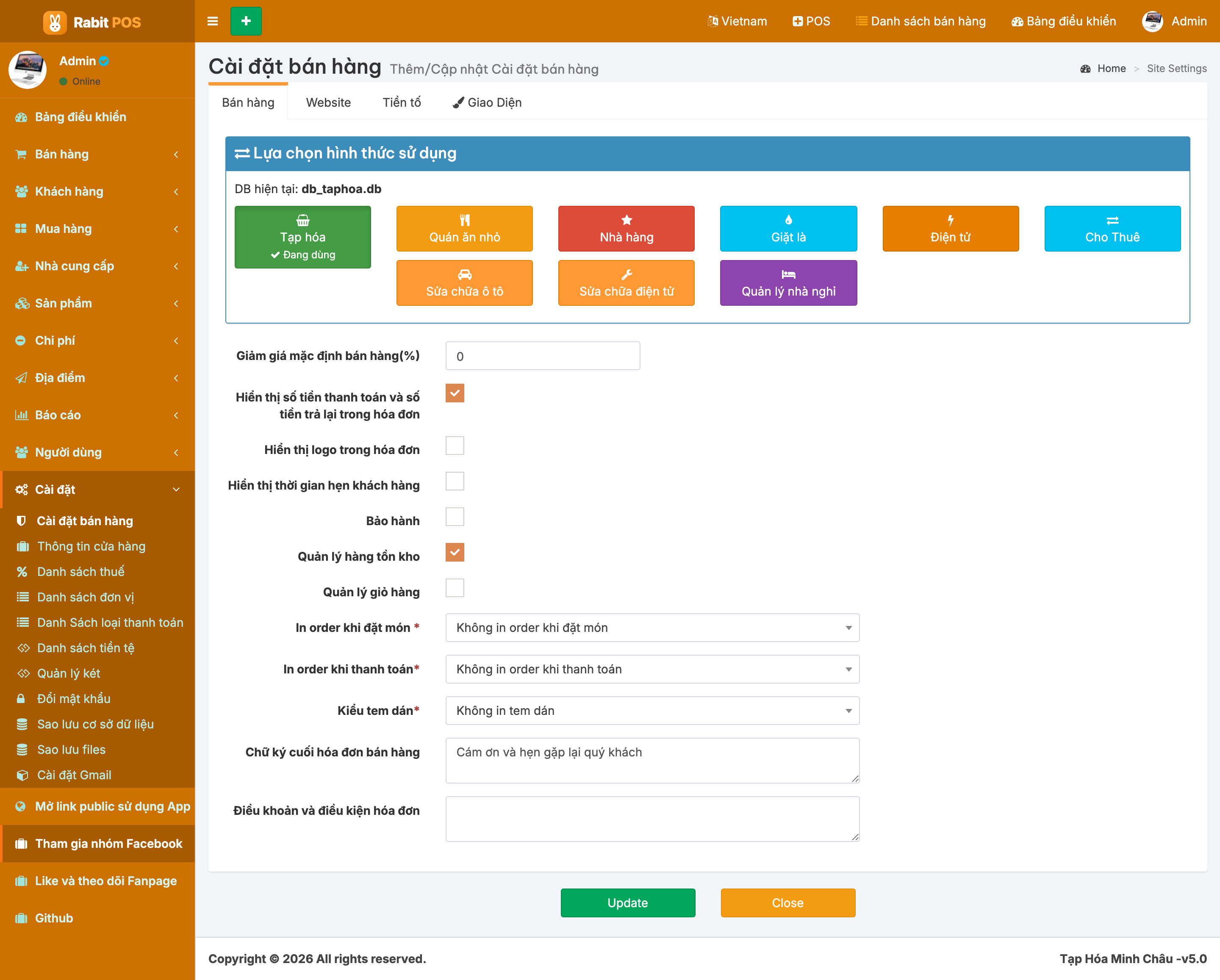
Vào Cài đặt để đổi tên cửa hàng, địa chỉ, số điện thoại và các thông tin in trên hóa đơn. Thiết lập một lần lúc đầu, sau này hóa đơn in ra sẽ hiển thị đúng thông tin tiệm bạn.
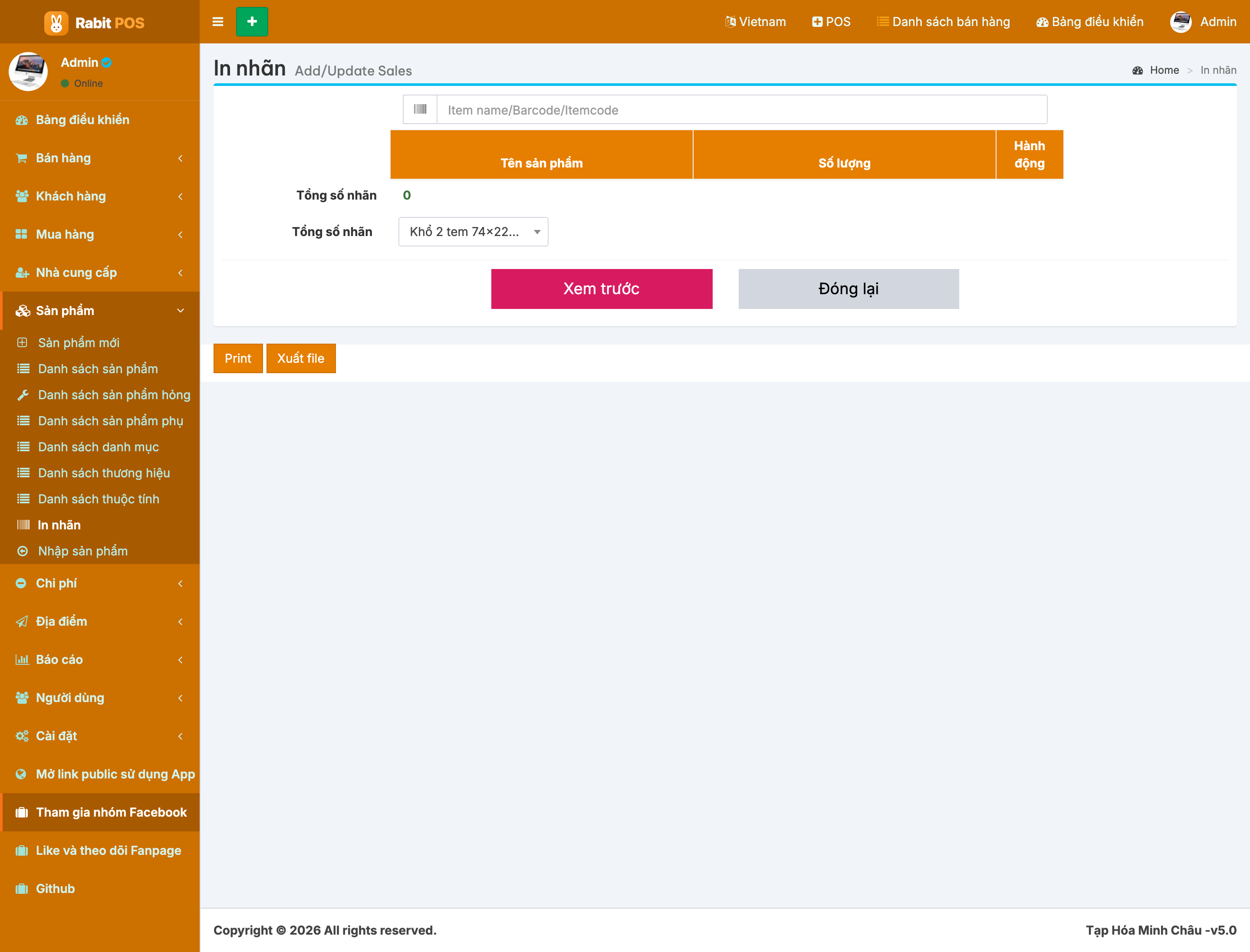
Với tiệm tạp hóa, mã vạch giúp bán hàng cực nhanh. Vào Sản phẩm → In nhãn, chọn những mặt hàng cần in, đặt số lượng tem rồi in ra máy in tem. Dán tem lên sản phẩm chưa có mã vạch sẵn — từ đó chỉ cần quét là hàng tự vào giỏ ở màn hình POS.
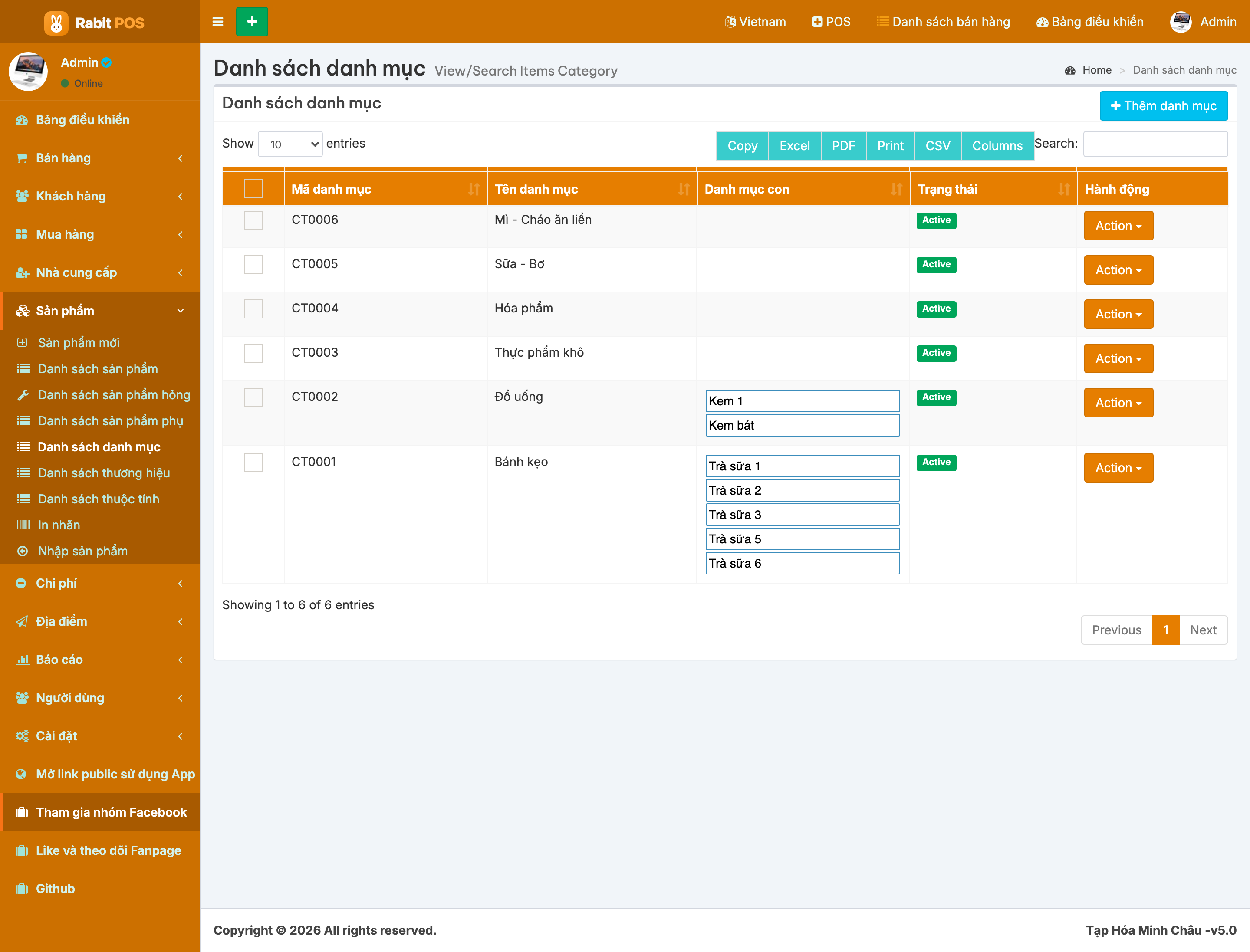
Sắp xếp mặt hàng theo danh mục (Bánh kẹo, Nước giải khát, Gia vị, Đồ khô…) giúp bạn tìm hàng và lọc báo cáo dễ hơn. Vào Sản phẩm → Danh sách danh mục để thêm hoặc sửa các nhóm hàng.