Mục lục
Đăng nhập hệ thống
Mở phần mềm trên trình duyệt, nhập tài khoản và mật khẩu do quản lý cấp (tài khoản dùng thử: admin / 123456). Lần đầu vào sẽ có bảng điều khoản — bấm Đồng ý.
Mỗi nhân viên lễ tân nên có tài khoản riêng để phần mềm ghi nhận đúng người nhận và trả phòng theo từng ca.
Tổng quan bảng điều khiển
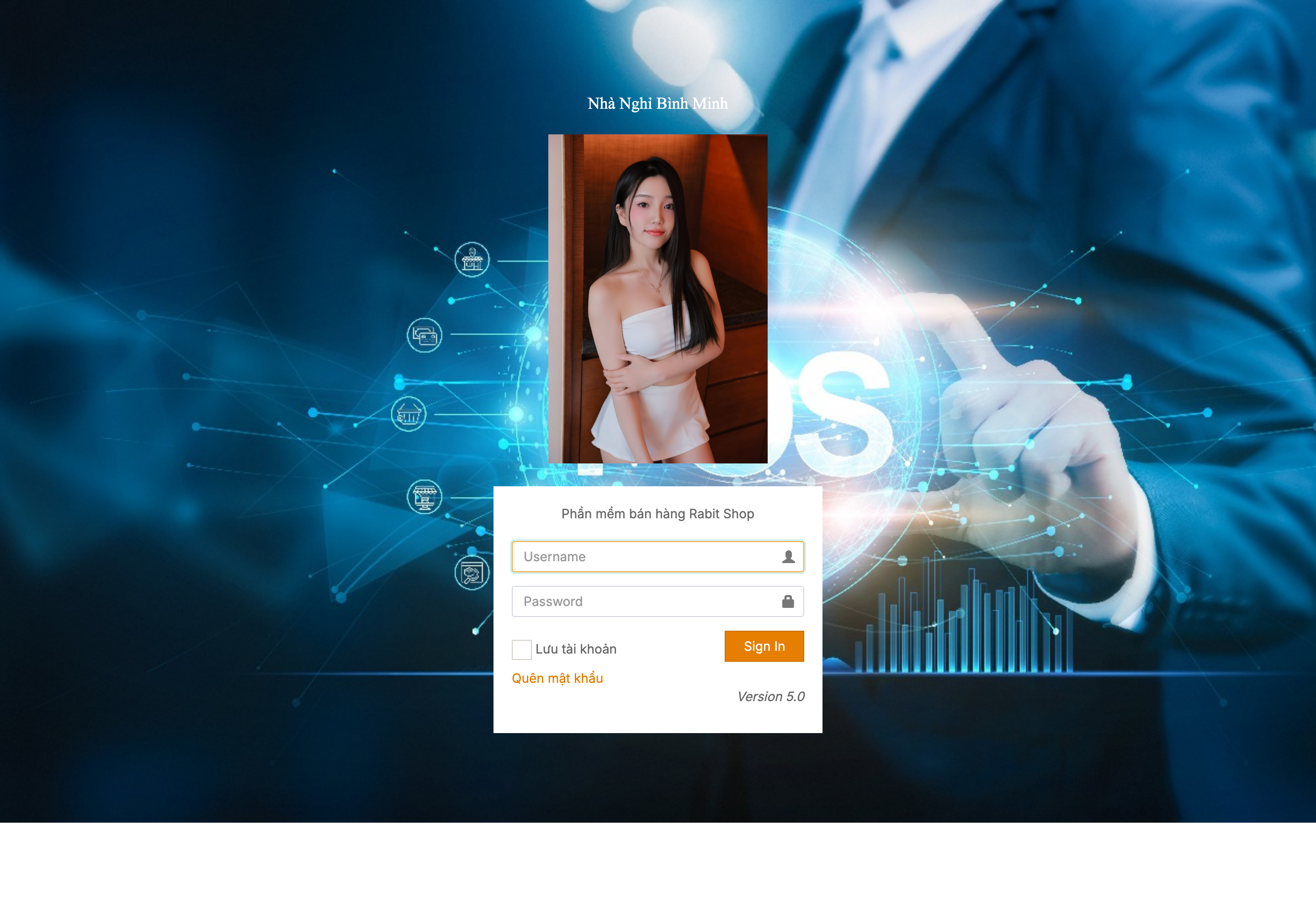
Sau khi đăng nhập là Bảng điều khiển với các ô tổng hợp doanh số, chi phí, số hóa đơn và khách hàng. Đây là nơi xem nhanh sức khỏe kinh doanh của nhà nghỉ.
Cấu hình phòng, tầng & loại phòng
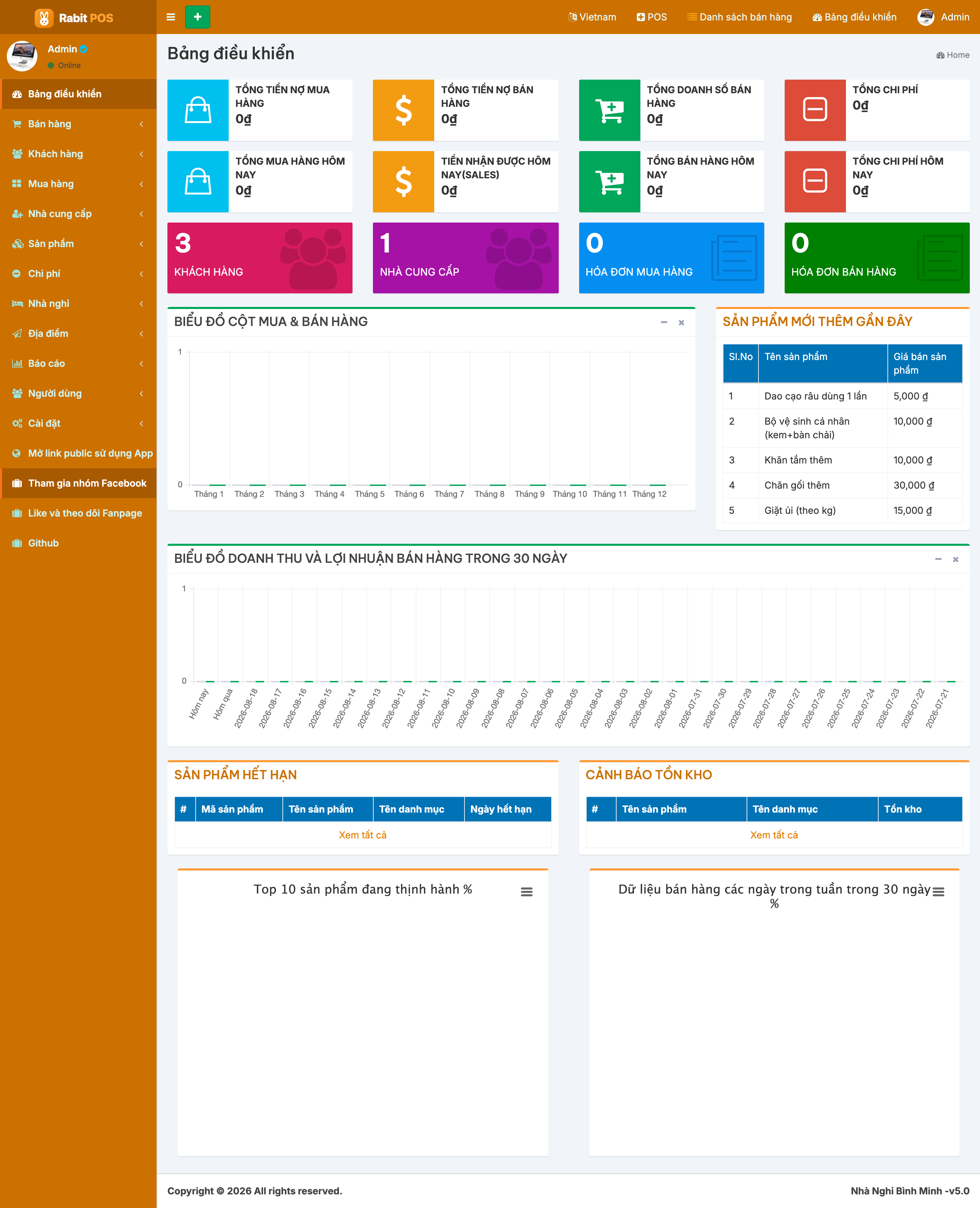
Việc đầu tiên khi bắt đầu là khai báo cơ sở vật chất. Vào Nhà nghỉ → Cấu hình phòng, ở đây có 3 thẻ:
Trước tiên tạo các Tầng (Tầng 1, 2, 3...), sau đó khai báo Loại phòng (Đơn, Đôi, VIP, Gia đình...) cùng đơn giá theo giờ / ngày, rồi thêm từng Phòng và gán vào tầng + loại phòng tương ứng.
Sơ đồ phòng & ý nghĩa màu sắc
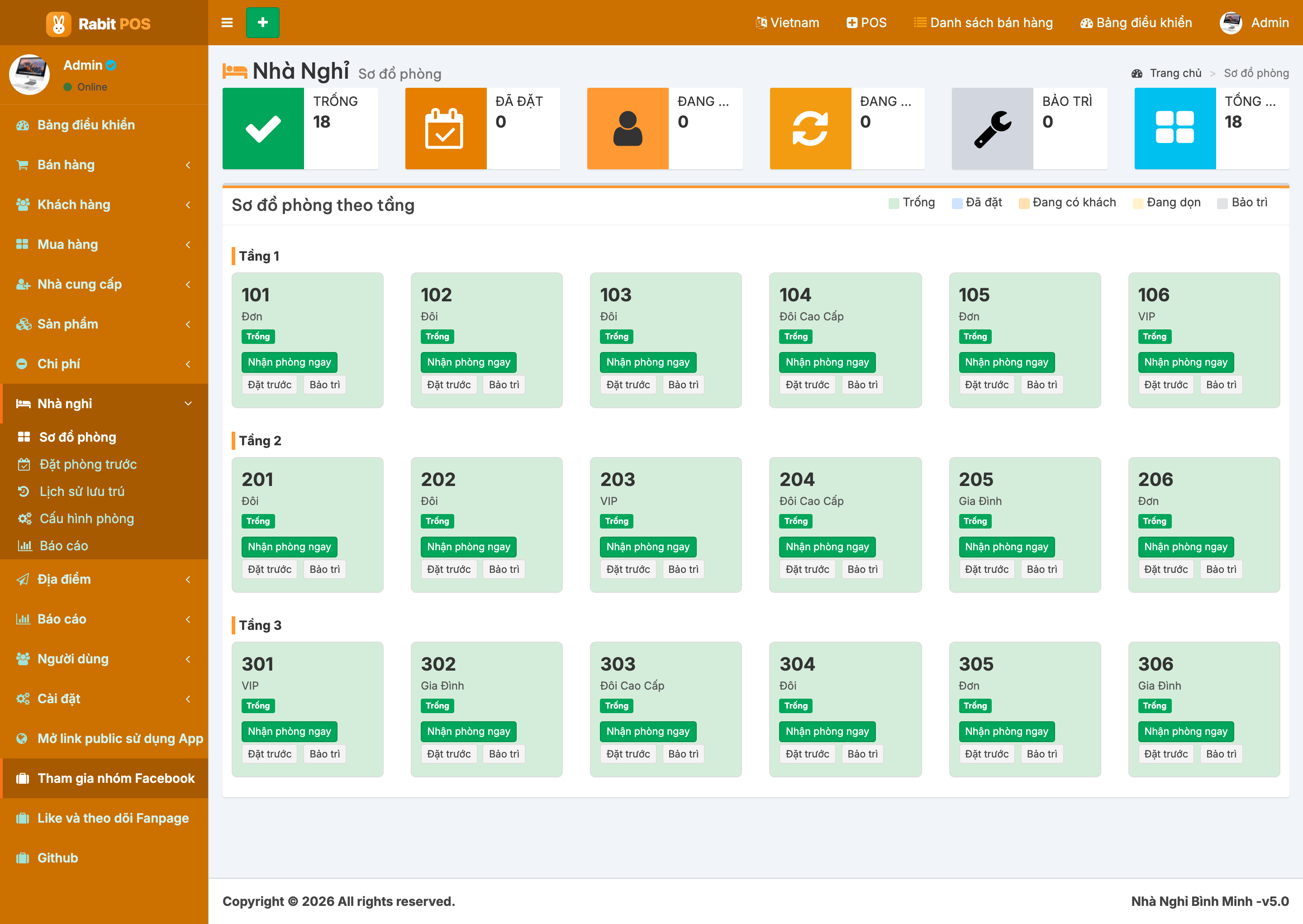
Đây là màn hình làm việc chính của lễ tân. Sơ đồ phòng hiển thị toàn bộ phòng xếp theo tầng, mỗi ô là một phòng với số phòng, loại phòng và trạng thái. Các ô thống kê trên cùng đếm nhanh số phòng Trống, Đã đặt, Đang có khách, Bảo trì và Tổng phòng.
Nhìn màu là biết ngay tình trạng từng phòng. Trên mỗi phòng trống có sẵn các nút thao tác nhanh: Nhận phòng ngay, Đặt trước và Bảo trì.
Nhận phòng cho khách
Khi khách đến, tìm một phòng đang Trống (màu xanh) trên sơ đồ và bấm Nhận phòng ngay. Nhập thông tin khách (tên, số điện thoại / CCCD) và tiền cọc nếu có. Phòng lập tức chuyển sang trạng thái Đang có khách và bắt đầu tính thời gian lưu trú.
Bán thêm dịch vụ & trả phòng
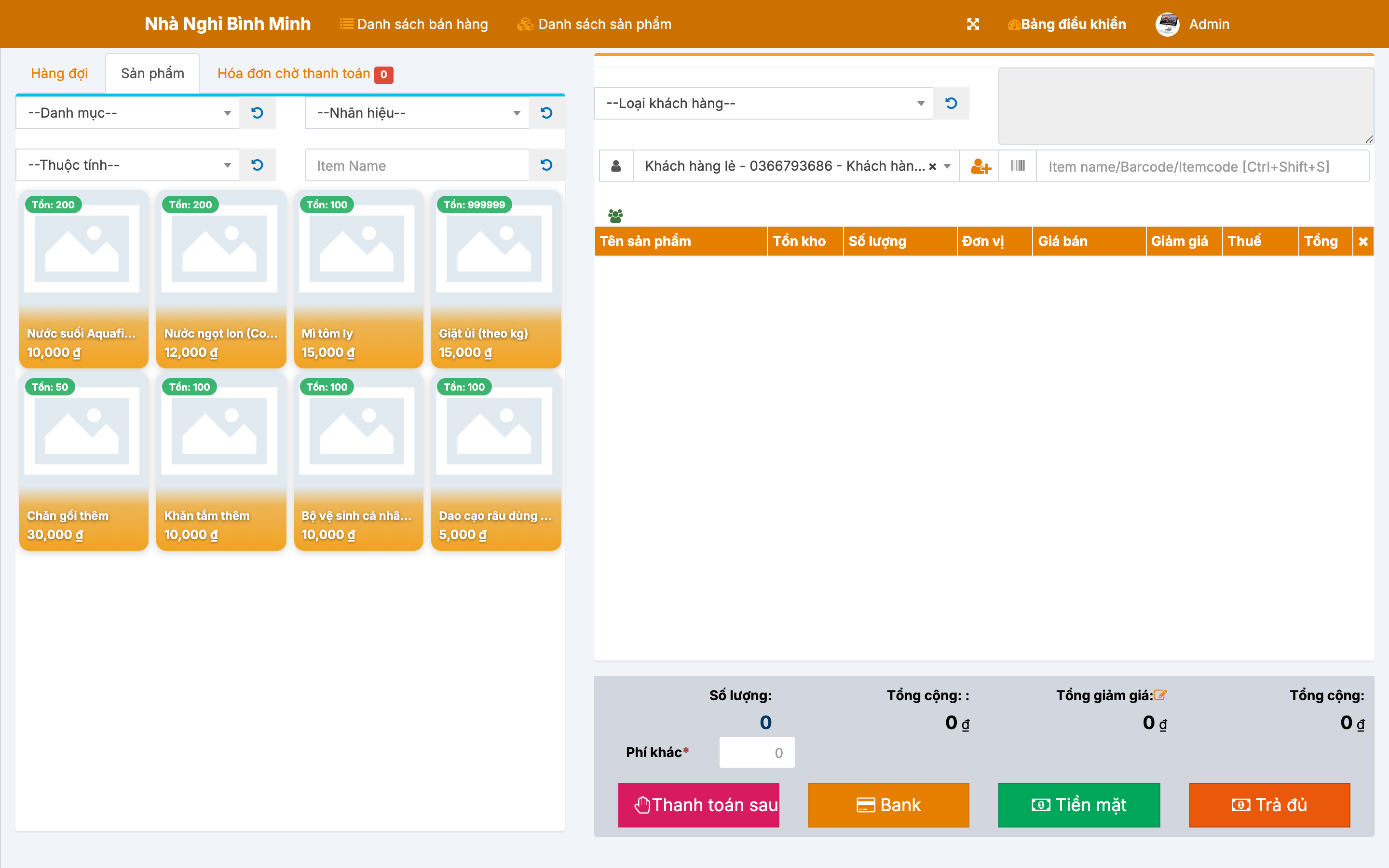
Trong lúc khách lưu trú, bấm vào phòng đang có khách để thêm dịch vụ (nước, mì, giặt ủi, thuê thêm giờ...). Các dịch vụ này lấy từ danh mục hàng hóa và được cộng dồn vào hóa đơn của phòng.
Khi khách trả phòng, bấm Trả phòng / Thanh toán: phần mềm tự tính tiền phòng theo thời gian ở cộng với dịch vụ đã dùng, trừ tiền cọc và hiển thị số tiền phải thu. Nếu cọc lớn hơn tổng tiền, phần mềm hiện số tiền cần hoàn lại khách. Sau khi thu tiền, phòng chuyển sang trạng thái dọn dẹp rồi về Trống để đón khách mới.
Đặt phòng trước
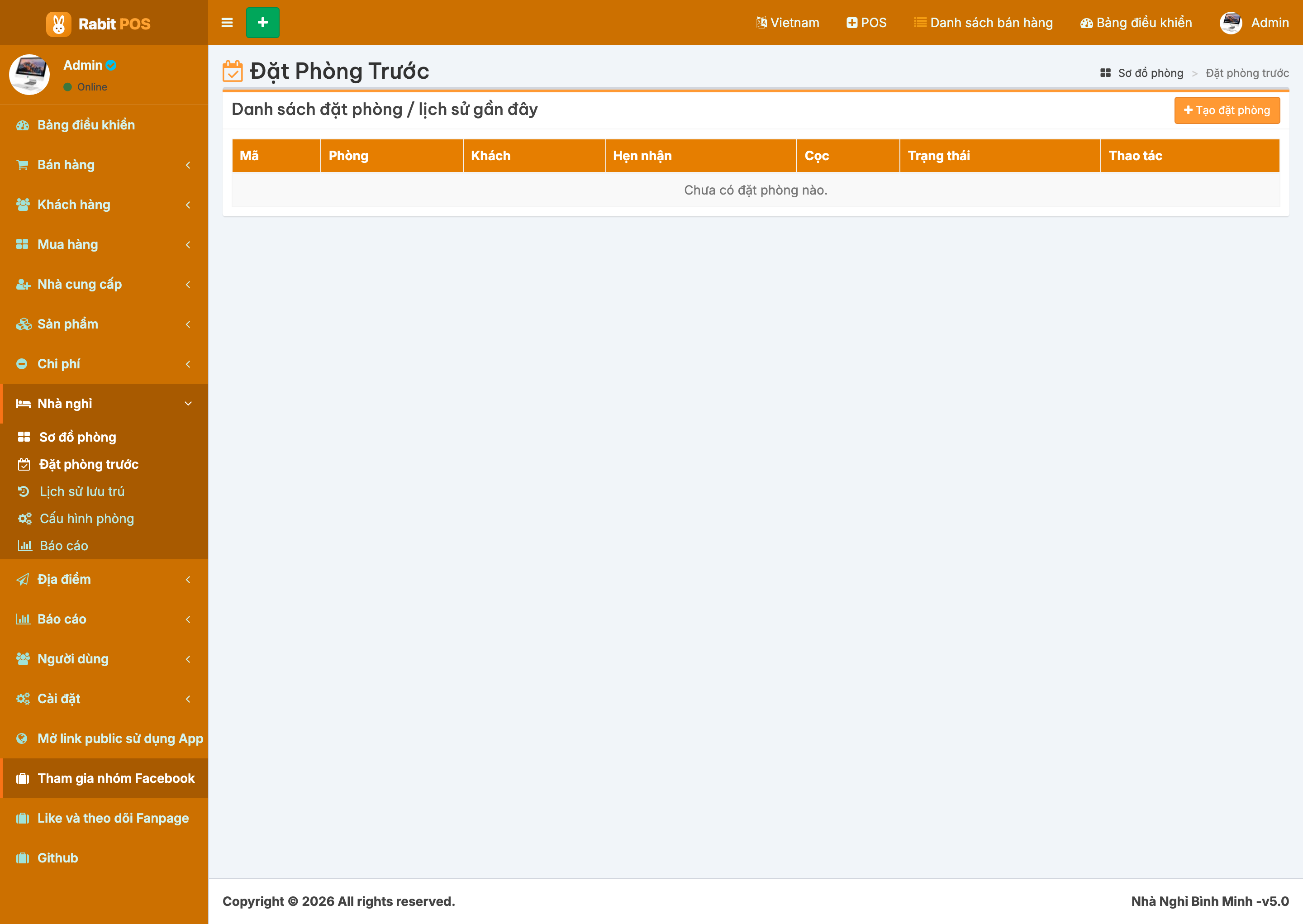
Khách gọi điện giữ phòng, vào Đặt phòng trước để tạo phiếu đặt: chọn phòng, khách, ngày giờ dự kiến nhận và tiền cọc giữ chỗ. Phòng được đặt sẽ hiển thị màu Đã đặt trên sơ đồ để lễ tân không cho khách khác vào nhầm.
Đến giờ khách tới, chỉ cần chuyển phiếu đặt thành nhận phòng là xong.
Lịch sử lưu trú
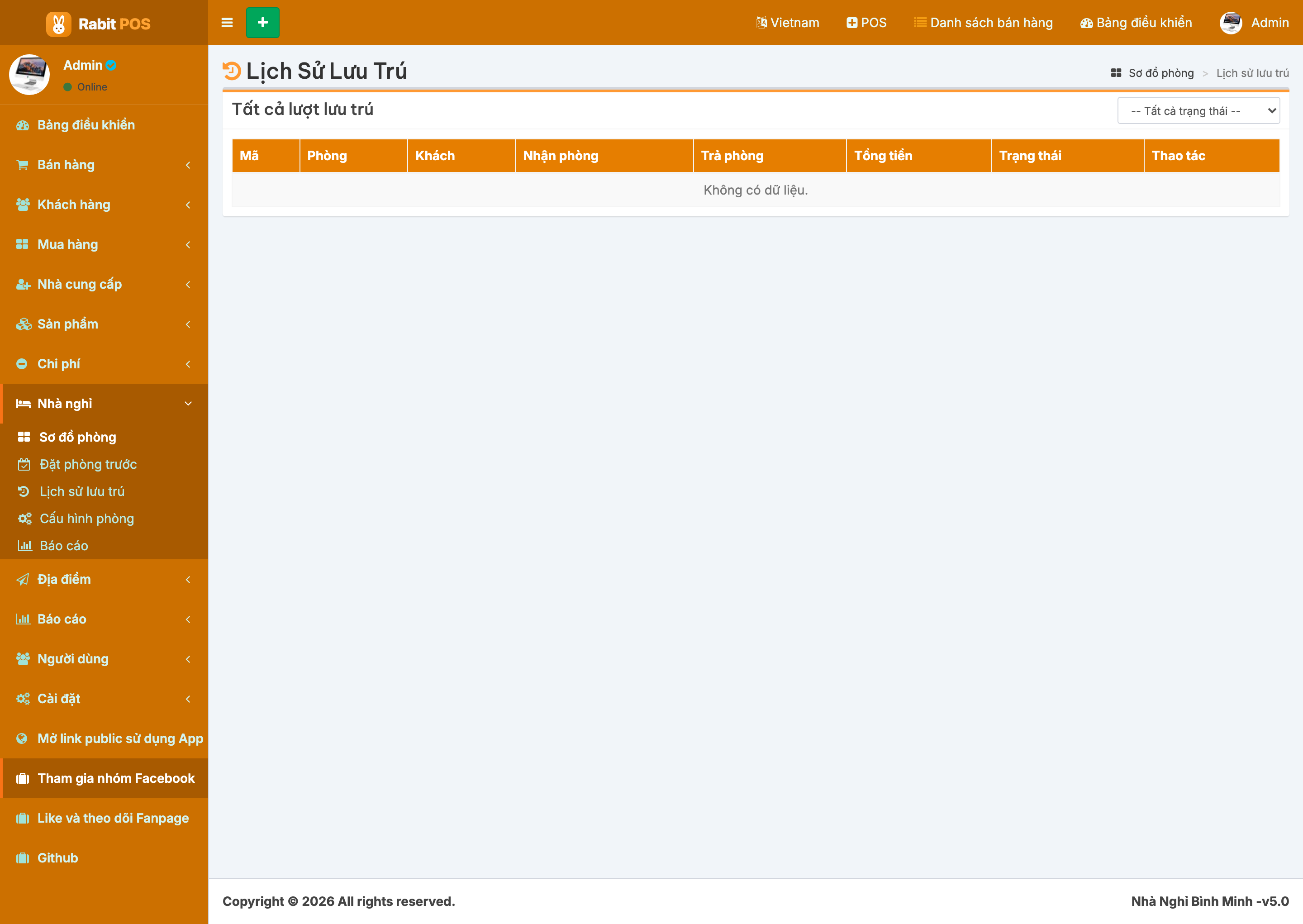
Tất cả lượt nhận – trả phòng đều được lưu tại Lịch sử lưu trú: phòng nào, khách nào, vào lúc mấy giờ, ở bao lâu, thu bao nhiêu. Đây là nơi tra cứu khi cần đối soát doanh thu theo ca hoặc kiểm tra lại một lượt khách cụ thể.
Khai báo hàng hóa & dịch vụ
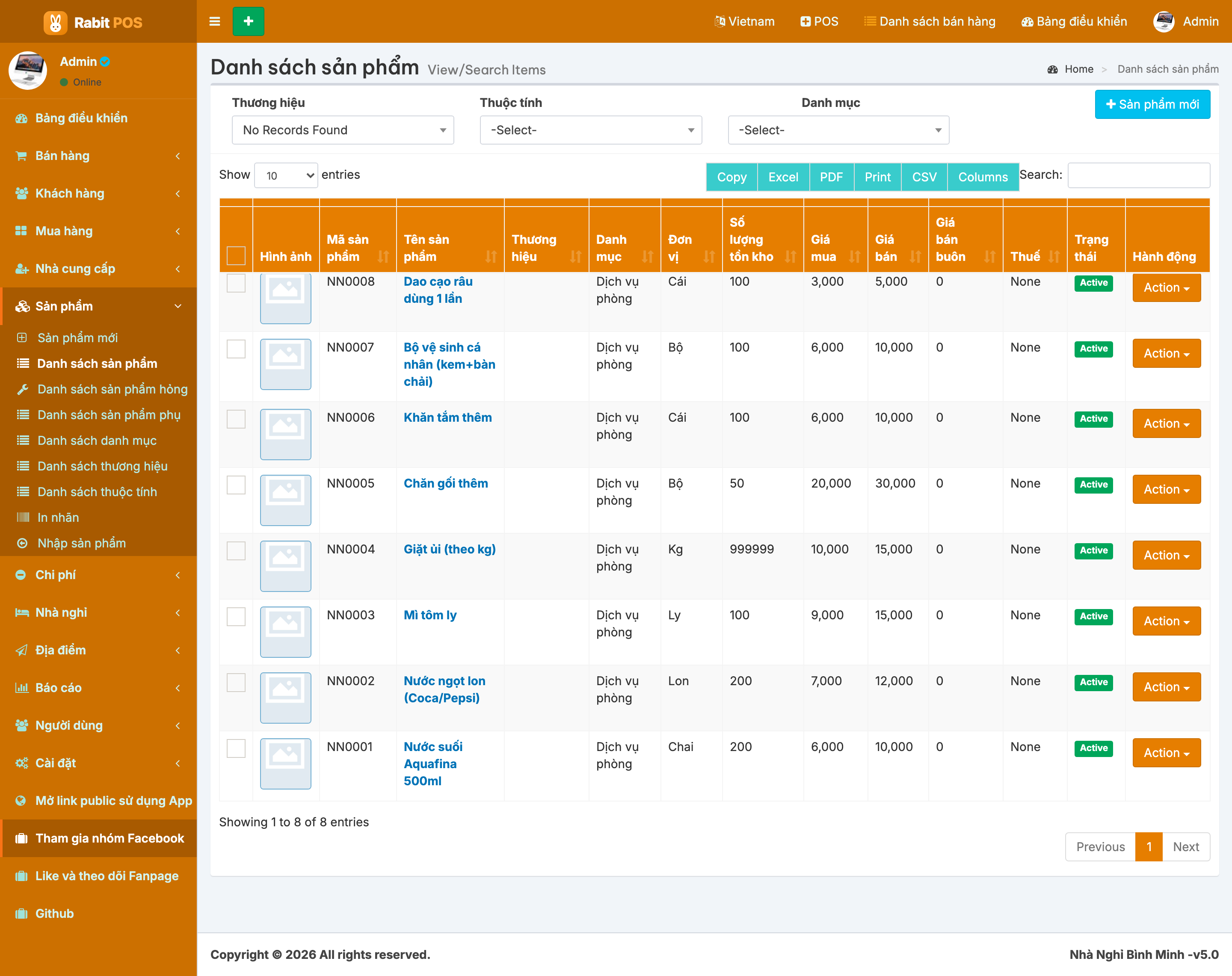
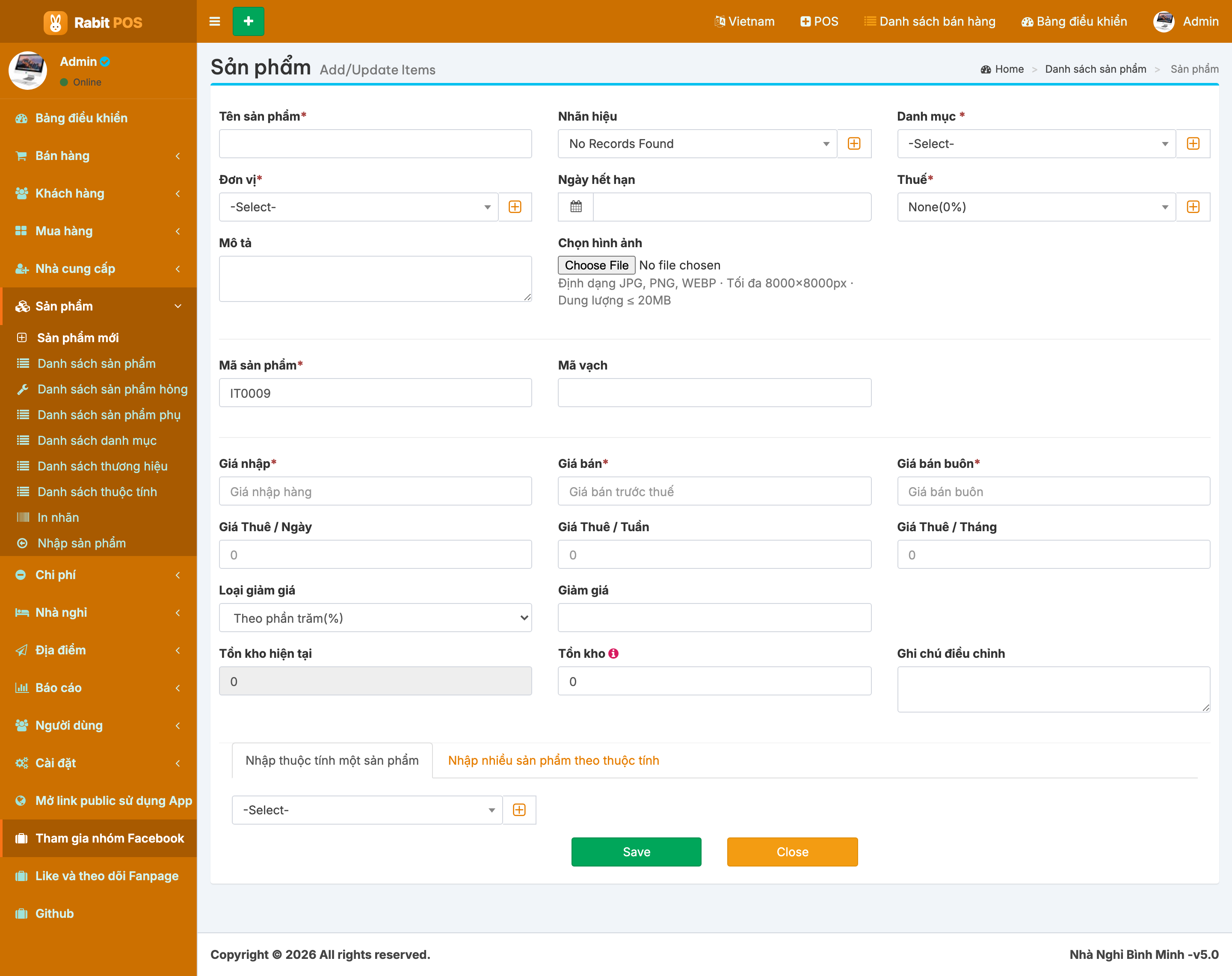
Để bán thêm nước, đồ ăn vặt, thuê thêm giờ... hãy khai báo chúng trong Sản phẩm → Danh sách sản phẩm. Bấm Sản phẩm mới để thêm mặt hàng với tên, giá bán và tồn kho.
Quản lý khách hàng
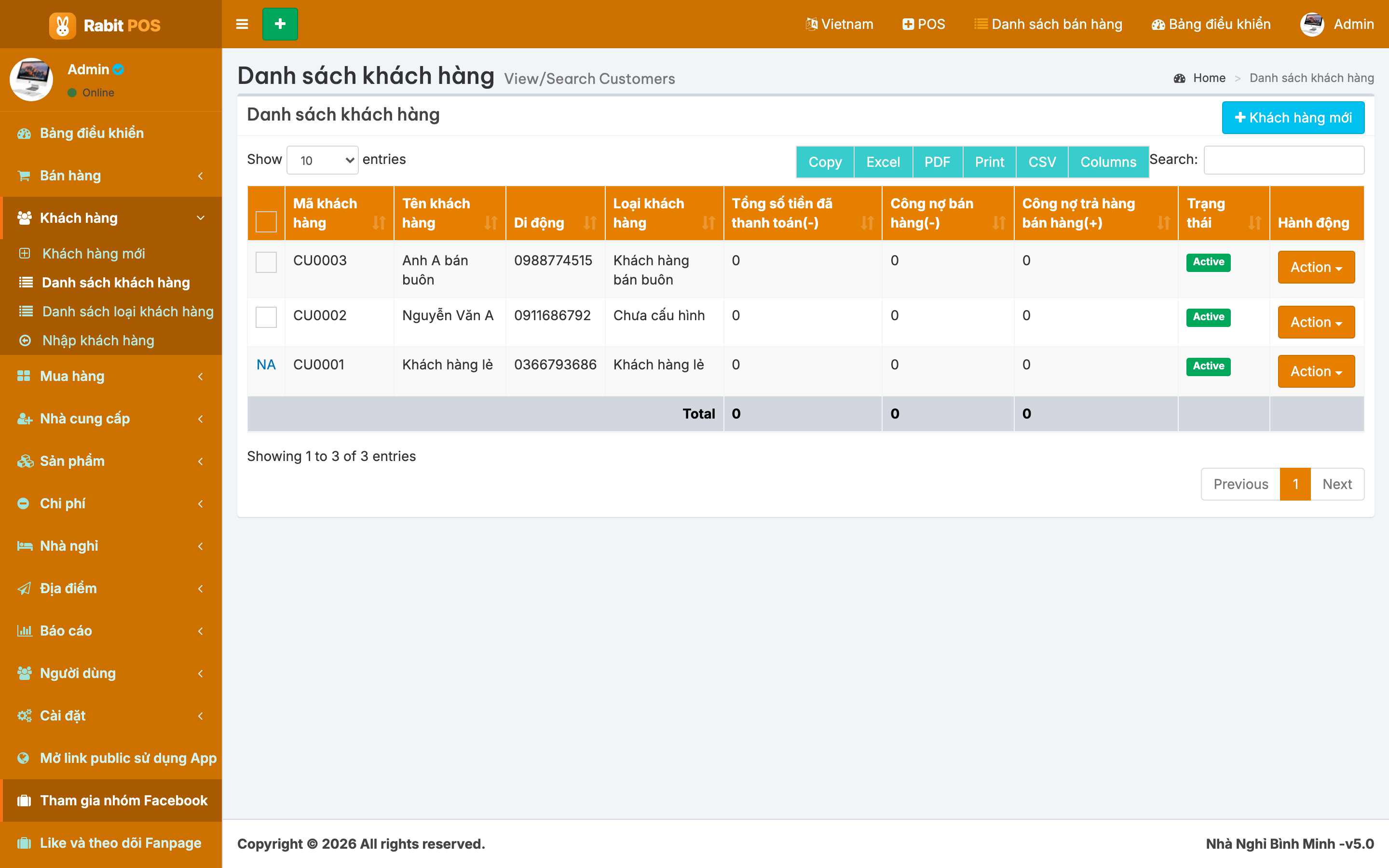
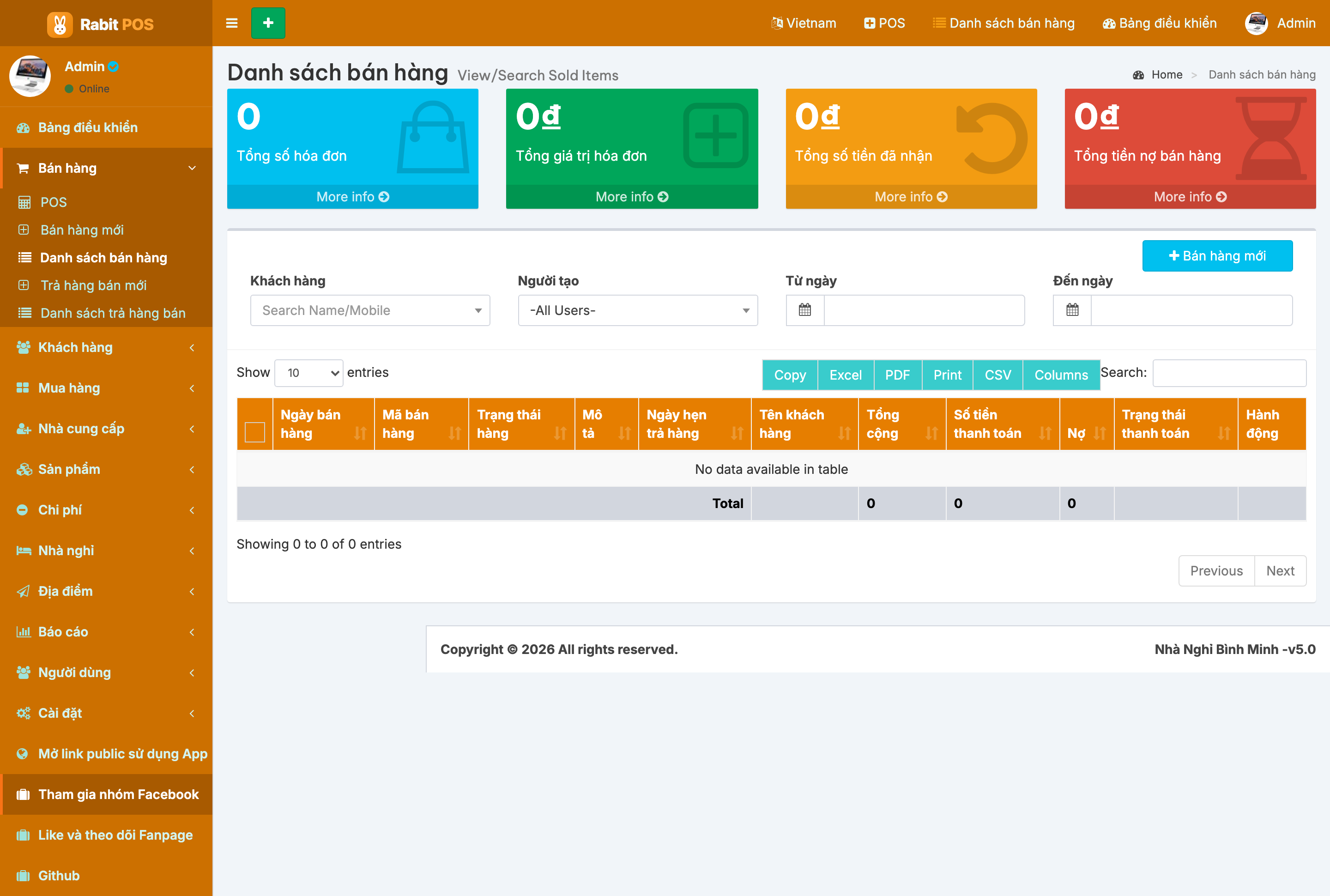
Khách quen được lưu tại Danh sách khách hàng kèm số điện thoại, nhờ đó lần sau nhận phòng chỉ cần chọn tên là tự điền thông tin. Toàn bộ giao dịch bán hàng / trả phòng cũng được ghi tại Danh sách bán hàng để xem lại và in lại khi cần.
Báo cáo nhà nghỉ
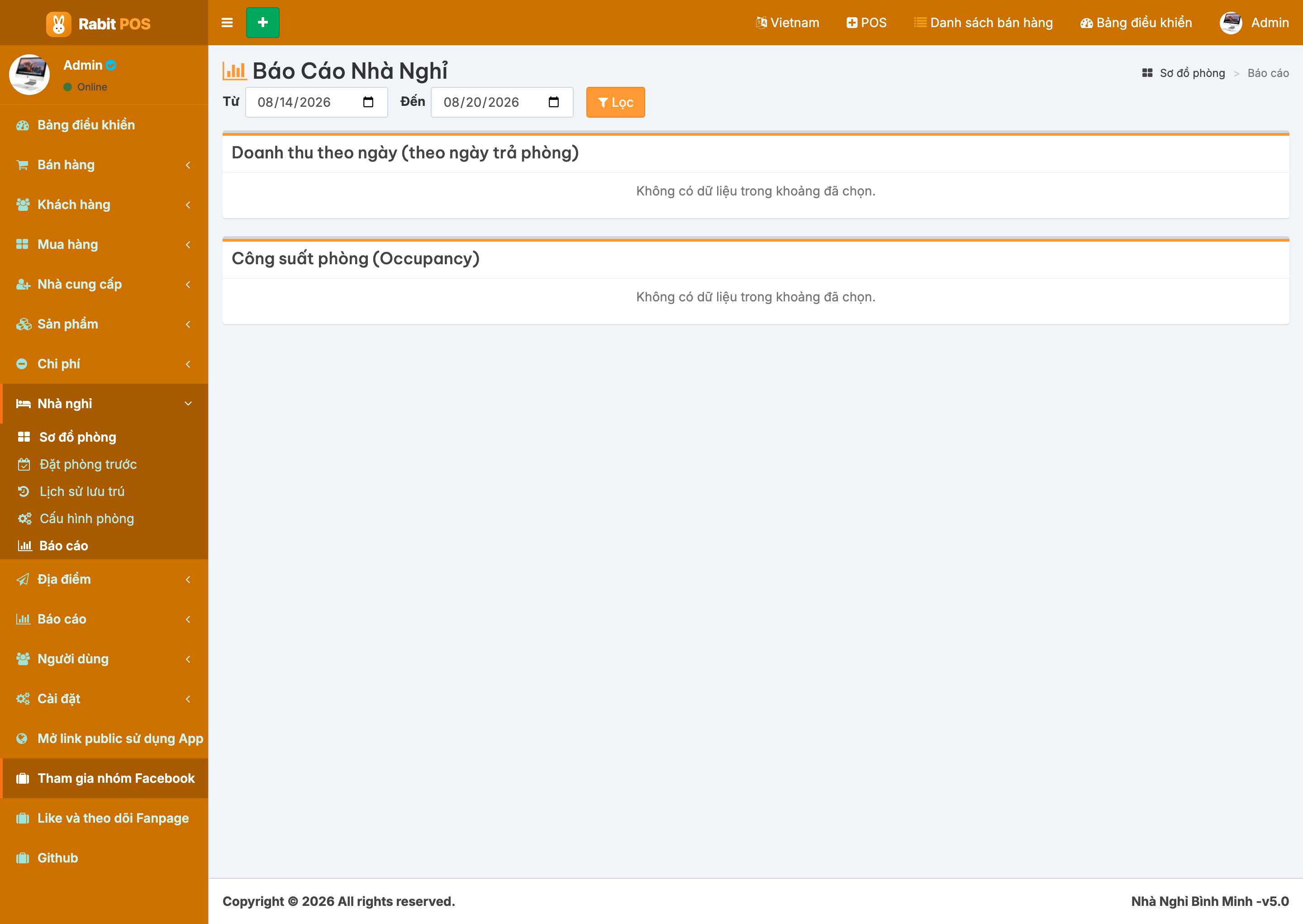
Vào Nhà nghỉ → Báo cáo để xem doanh thu theo thời gian và công suất phòng (tỷ lệ lấp đầy) — giúp chủ nhà nghỉ biết khung giờ / ngày nào đông khách để điều chỉnh giá và nhân sự.
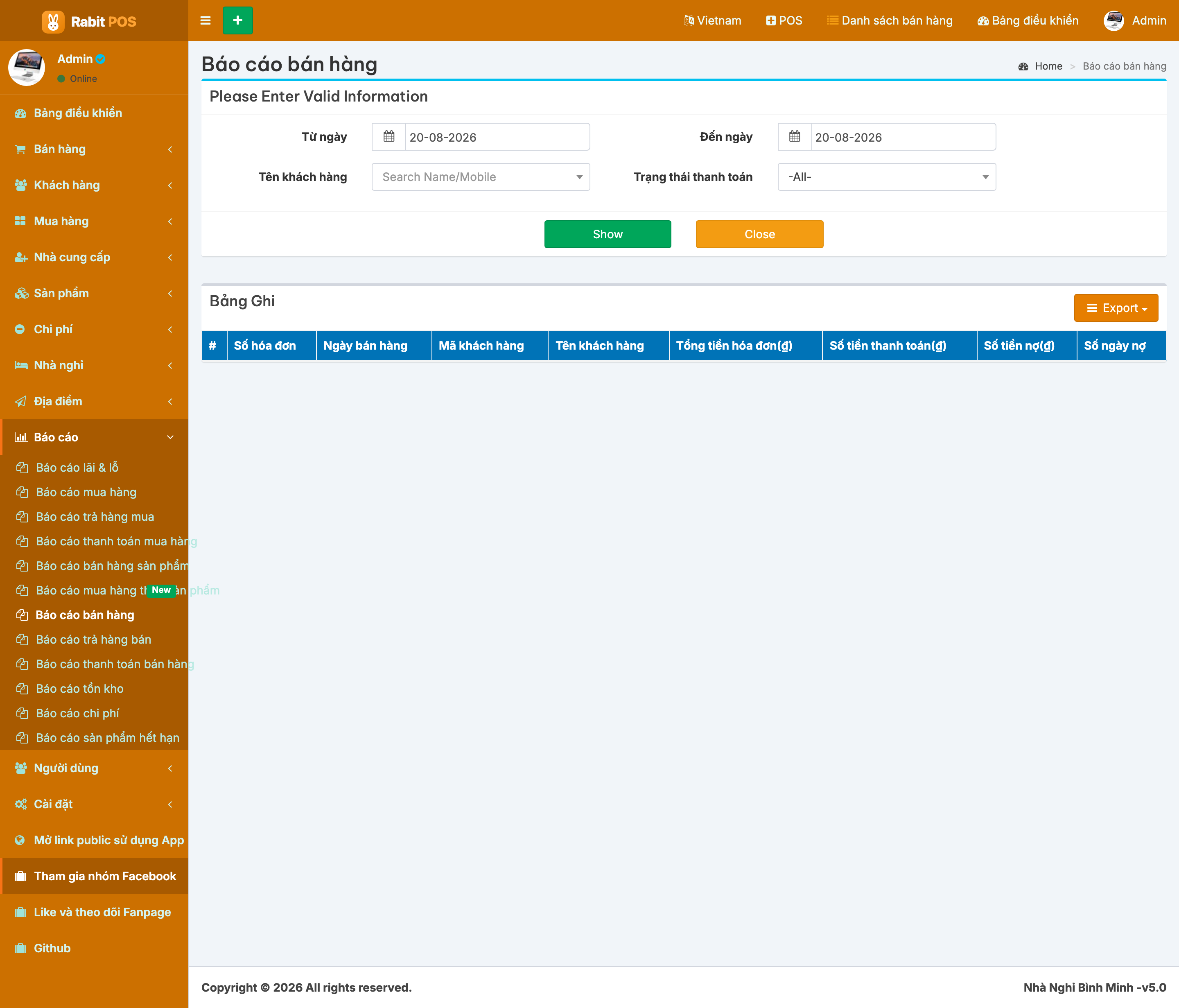
Ngoài ra Báo cáo → Báo cáo bán hàng tổng hợp doanh thu bán dịch vụ, hàng hóa kèm theo.
Thiết lập cửa hàng
Cuối cùng vào Cài đặt để nhập tên nhà nghỉ, địa chỉ, số điện thoại và logo — những thông tin sẽ in trên hóa đơn / phiếu thu. Nên hoàn tất ngay khi bắt đầu để chứng từ in ra chuyên nghiệp.