Hướng dẫn dùng phần mềm cho Tiệm Giặt Là
Tài liệu dành cho chủ tiệm và nhân viên. Hướng dẫn từng bước theo đúng công việc hằng ngày: nhận đồ, ghi phiếu giặt, hẹn ngày trả, thu tiền và theo dõi doanh thu — kèm ảnh minh họa thực tế.
Nội dung hướng dẫn
Đăng nhập vào phần mềm
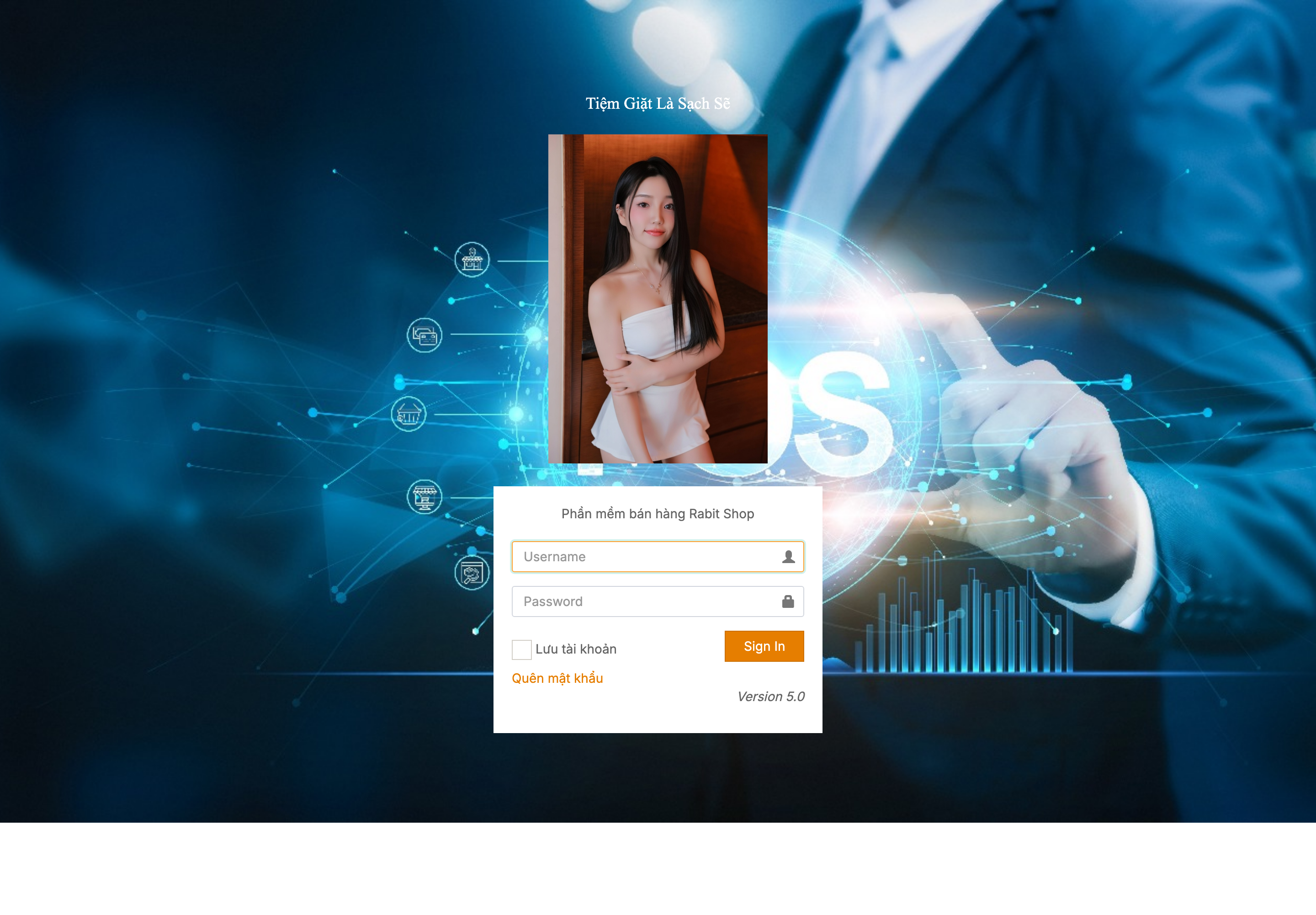
Mở phần mềm trên trình duyệt. Ở màn hình đăng nhập, nhập Tên đăng nhập và Mật khẩu mà cửa hàng cấp cho bạn, rồi bấm nút đăng nhập. Ví dụ tài khoản dùng thử là admin / 123456.
Lần đầu vào có thể hiện bảng "Điều khoản sử dụng" — bạn chỉ cần bấm Đồng ý để tiếp tục.
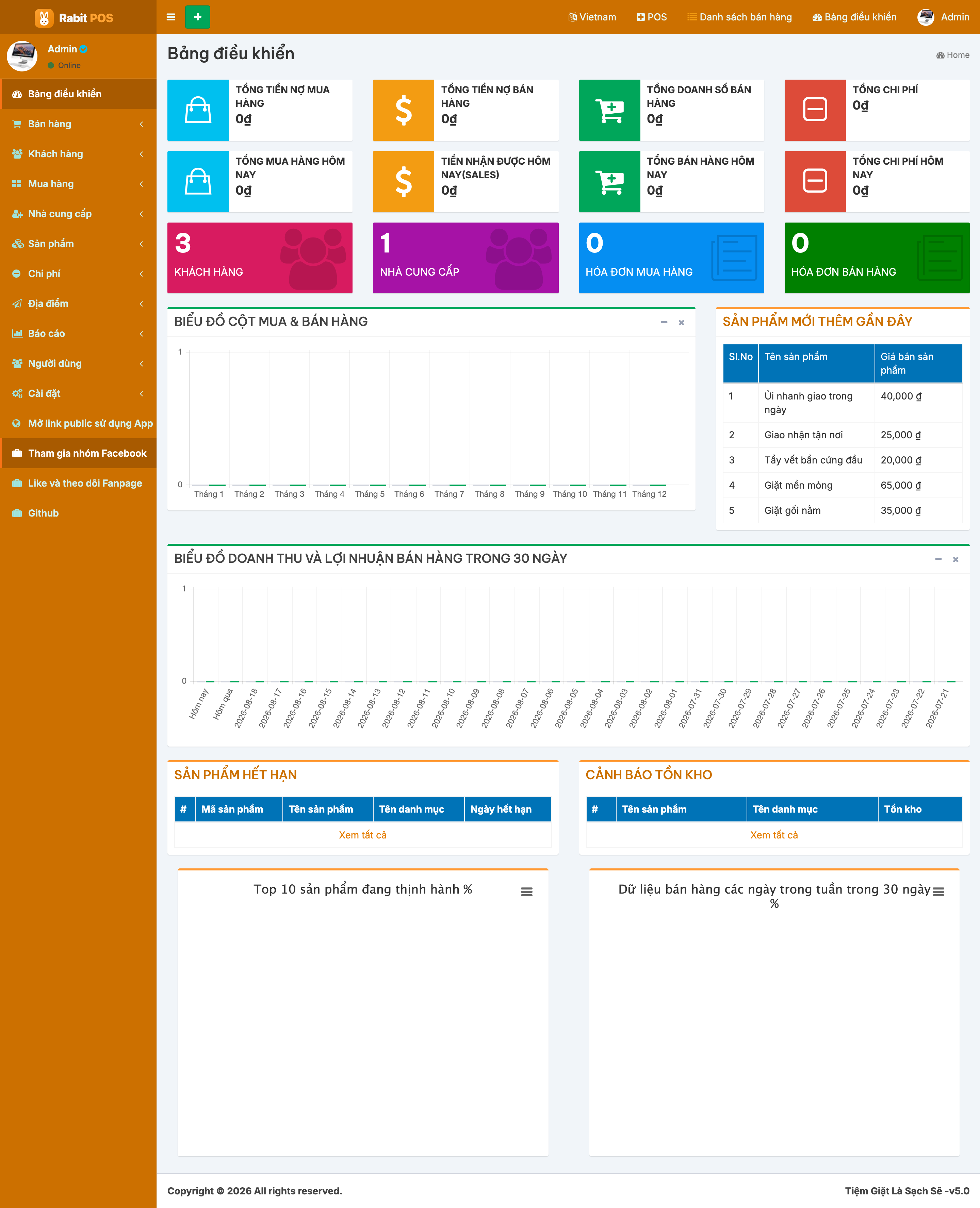
Màn hình Tổng quan (Bảng điều khiển)
Sau khi đăng nhập, bạn thấy ngay bức tranh toàn cảnh của tiệm: tổng doanh thu, tiền còn nợ, số hóa đơn, số khách hàng và biểu đồ bán hàng theo ngày.
Bên phải là danh sách dịch vụ mới thêm gần đây (ví dụ: Ủi nhanh, Giặt mền, Tẩy vết bẩn...). Menu bên trái là nơi bạn đi tới mọi chức năng.
 ▲ Về đầu
Tạo dịch vụ giặt (sản phẩm)
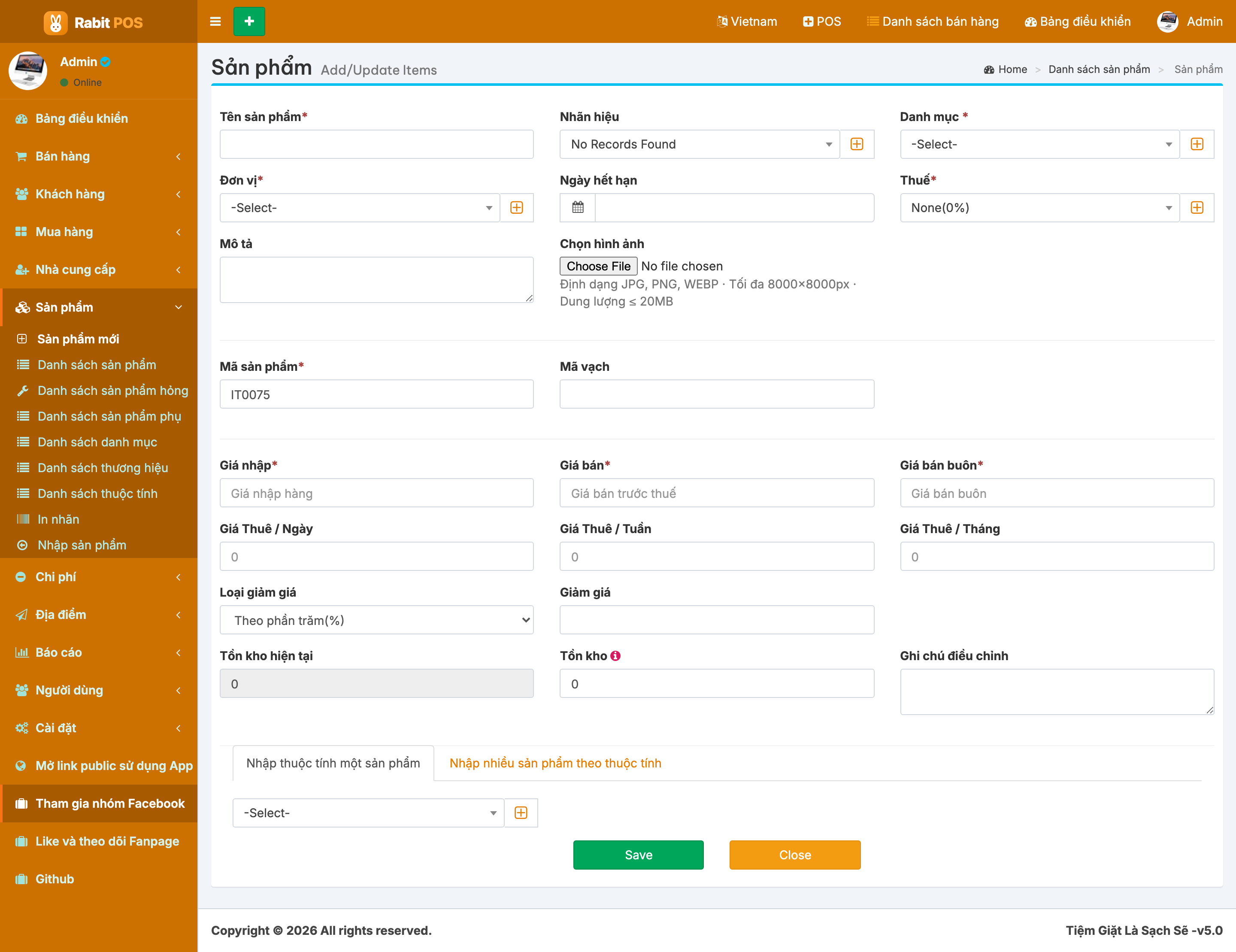
Mỗi loại dịch vụ giặt là một "sản phẩm" trong phần mềm. Vào menu Sản phẩm → Sản phẩm mới để khai báo. Bạn nhập Tên dịch vụ (ví dụ "Giặt áo sơ mi"), chọn Đơn vị (cái, kg, bộ...), chọn Danh mục và điền Giá bán.
Bấm Save để lưu. Từ nay dịch vụ này sẽ hiện ra ở màn hình bán hàng để chọn nhanh.
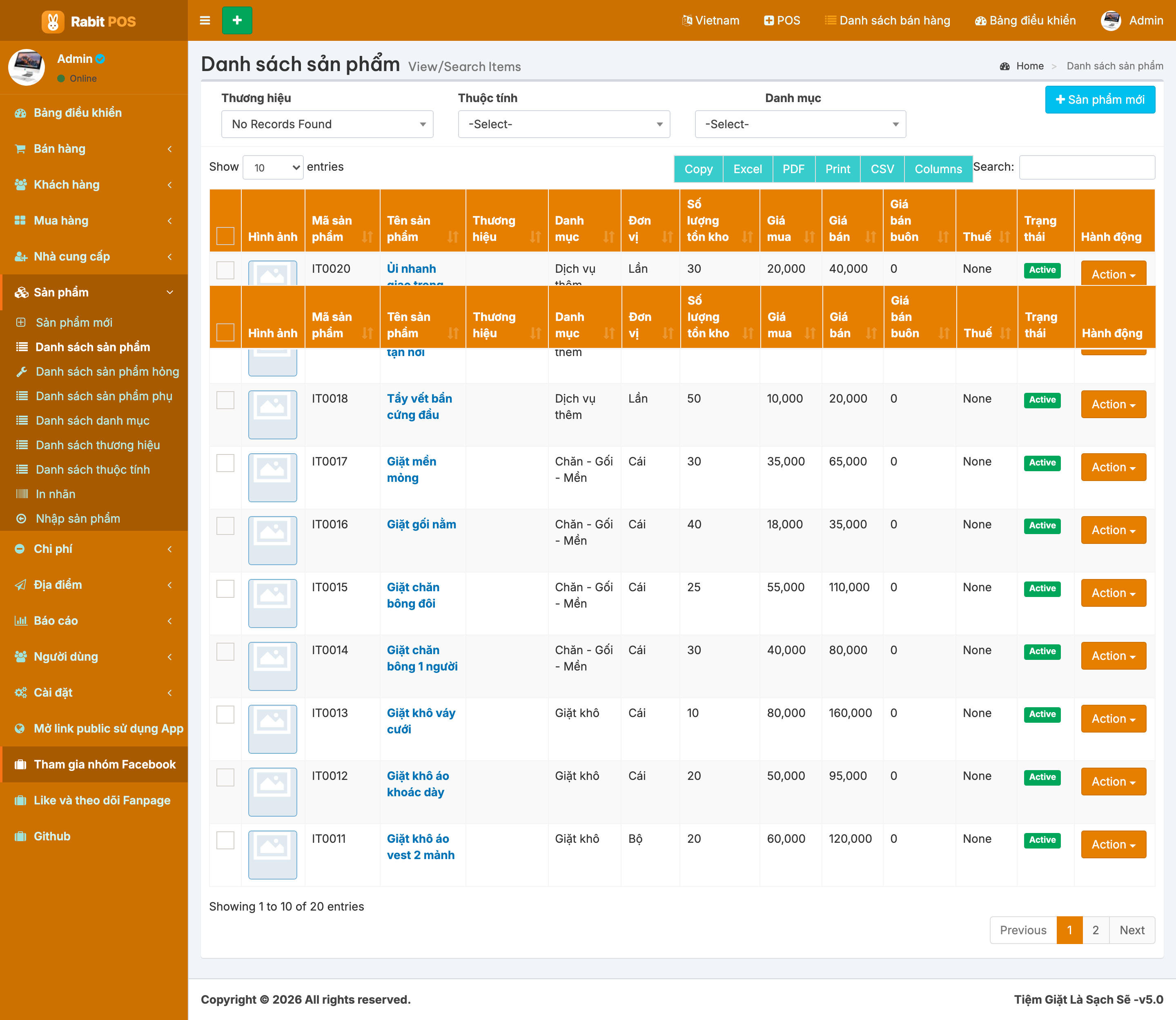
Toàn bộ dịch vụ đã tạo nằm ở Sản phẩm → Danh sách sản phẩm, có thể sửa giá hoặc tạm ẩn bất cứ lúc nào.
 ▲ Về đầu
Nhận đồ & tạo phiếu giặt trên POS
Đây là màn hình dùng nhiều nhất mỗi ngày. Vào menu POS (hoặc bấm chữ POS trên thanh trên cùng).
Khi khách mang đồ tới: bấm chọn từng dịch vụ ở khung bên trái, phần mềm tự cộng vào phiếu bên phải. Bạn có thể chỉnh số lượng (ví dụ 3 áo sơ mi), phần mềm tự tính thành tiền.
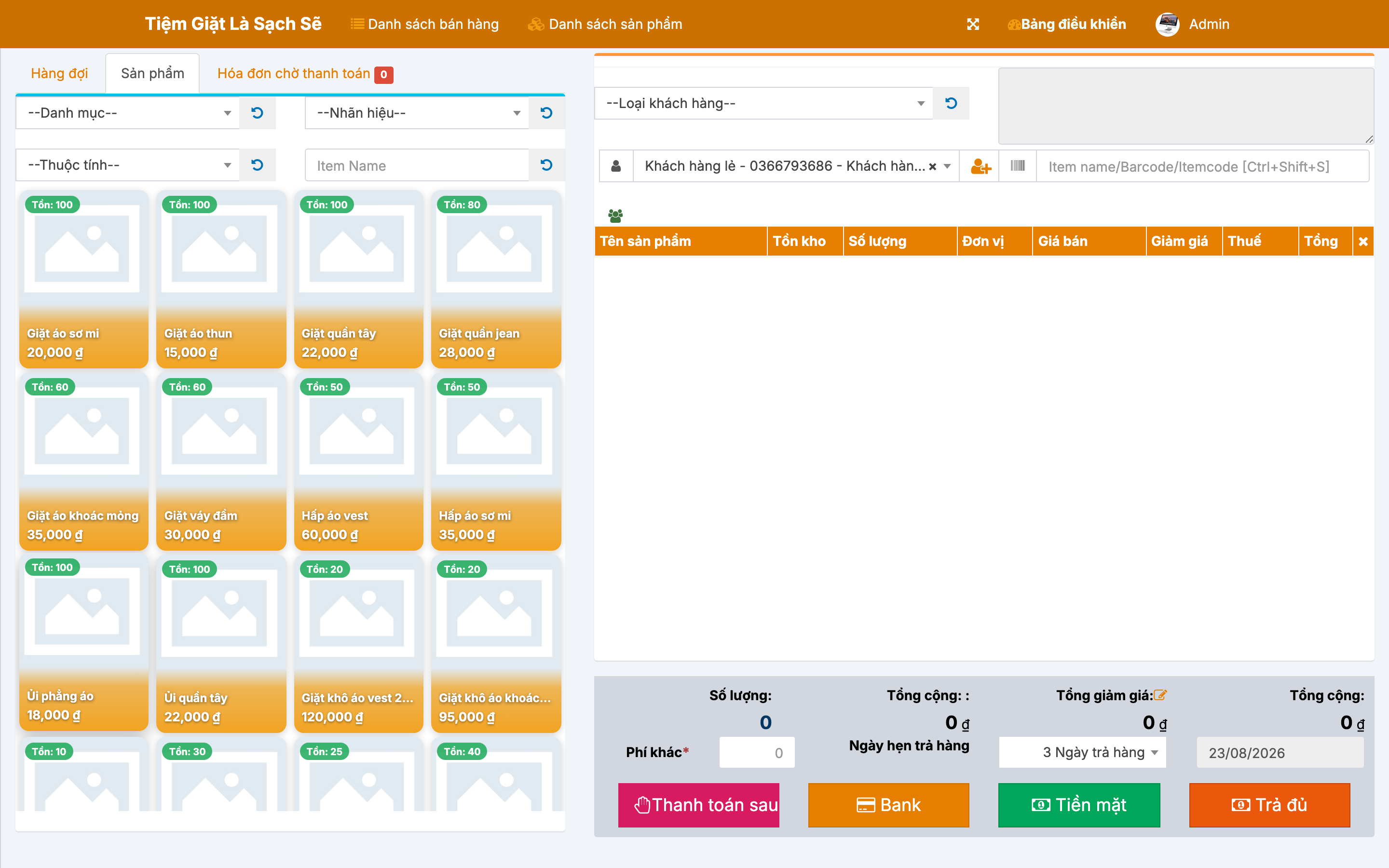
- Chọn khách hàng: gõ tên hoặc số điện thoại ở ô "Loại khách hàng / Khách hàng". Nếu là khách mới, bấm nút thêm khách nhanh.
- Phí khác: ô "Phí khác" để cộng thêm phụ phí (ví dụ phí giao tận nơi).
- Ghi chú: khung ghi chú phía trên để ghi đặc điểm đồ (áo trắng, vết mực, đồ dễ phai màu...).
Hẹn ngày trả đồ Đặc thù giặt là
Đây là tính năng riêng cho tiệm giặt là. Ngay dưới phần thanh toán trong màn hình POS có mục "Ngày hẹn trả hàng". Bạn chọn nhanh số ngày (ví dụ "3 Ngày trả hàng") hoặc chọn thẳng ngày trả trên lịch bên cạnh.
Sau khi chọn dịch vụ và ngày hẹn, bấm một trong các nút thanh toán:
- Tiền mặt — khách trả tiền mặt ngay.
- Bank — khách chuyển khoản.
- Thanh toán sau — khách nhận đồ rồi trả tiền sau (ghi nợ), hoặc đặt cọc trước một phần.
- Trả đủ — khách trả đủ toàn bộ.
▲ Về đầu
Danh sách phiếu / hóa đơn
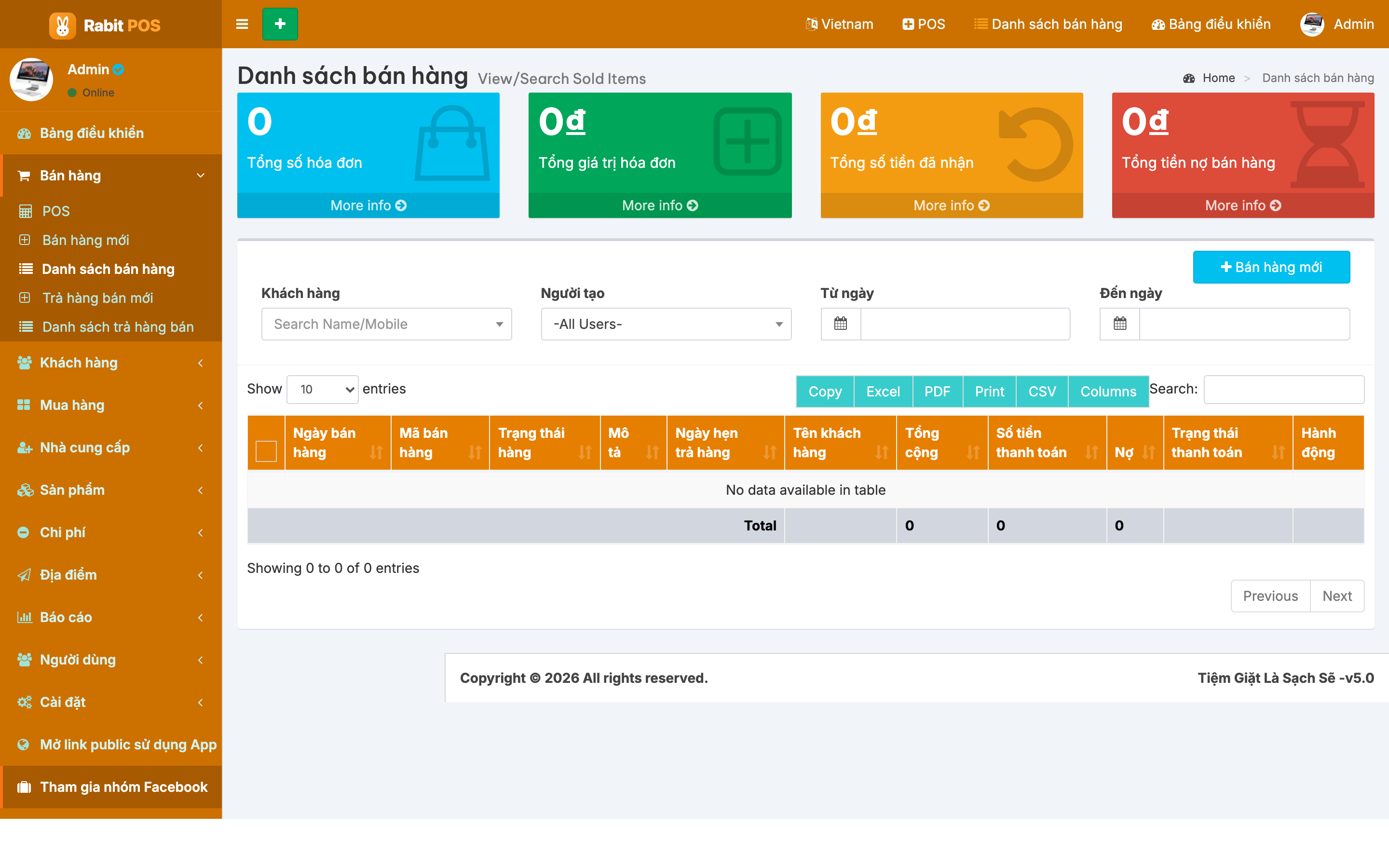
Vào menu Bán hàng → Danh sách bán hàng để xem tất cả phiếu giặt đã tạo. Mỗi dòng là một phiếu, cho biết khách hàng, ngày tạo, tổng tiền, đã thu bao nhiêu và còn nợ bao nhiêu.
Khi khách quay lại lấy đồ: tìm đúng phiếu, bấm xem để in lại biên nhận, hoặc thu nốt phần tiền còn thiếu.
 ▲ Về đầu
Khách hàng & công nợ
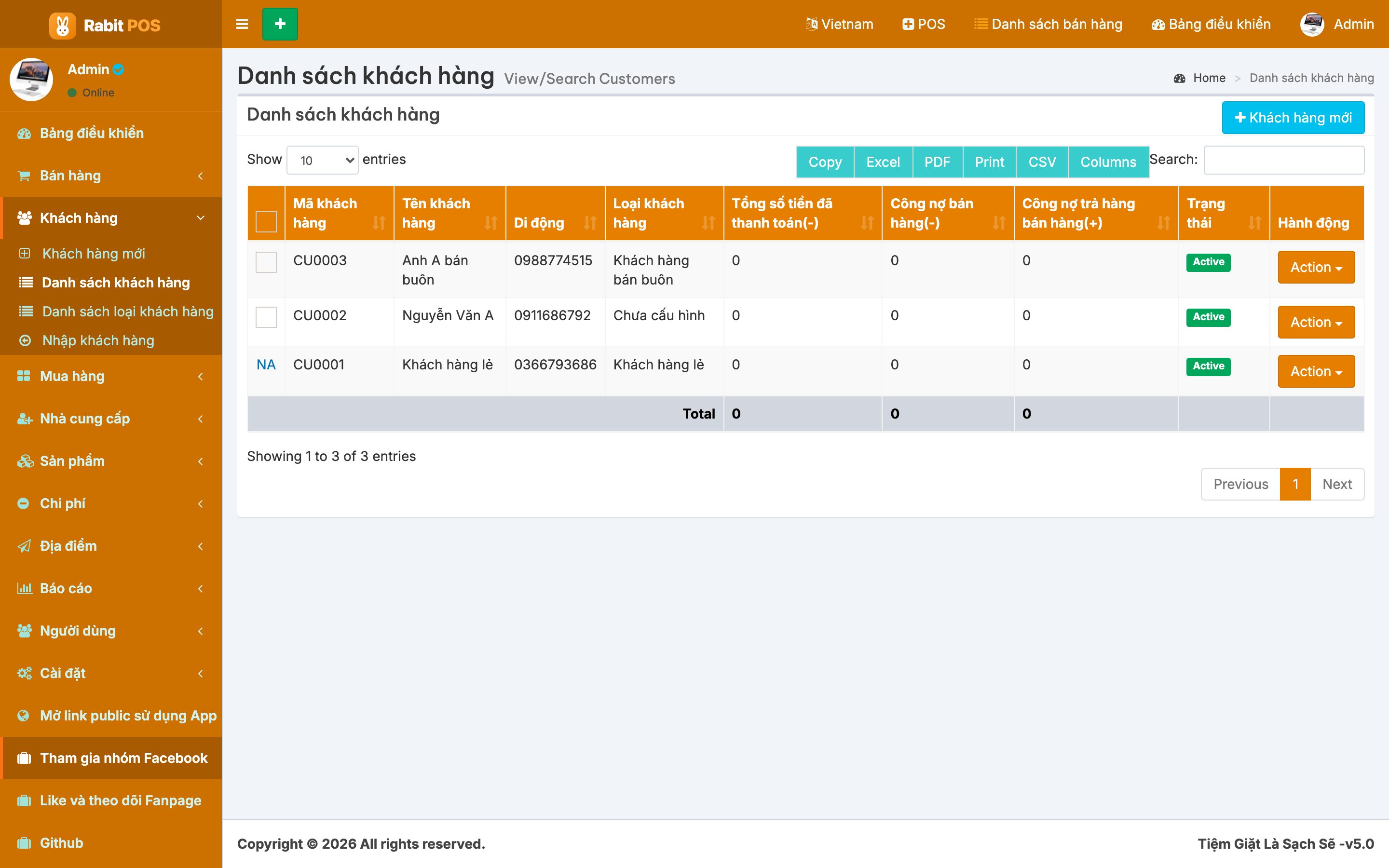
Menu Khách hàng → Danh sách khách hàng lưu thông tin khách quen: tên, số điện thoại và số tiền còn nợ. Tiệm giặt là hay có khách gửi đồ nhiều lần rồi thanh toán gộp — phần mềm cộng dồn công nợ tự động.
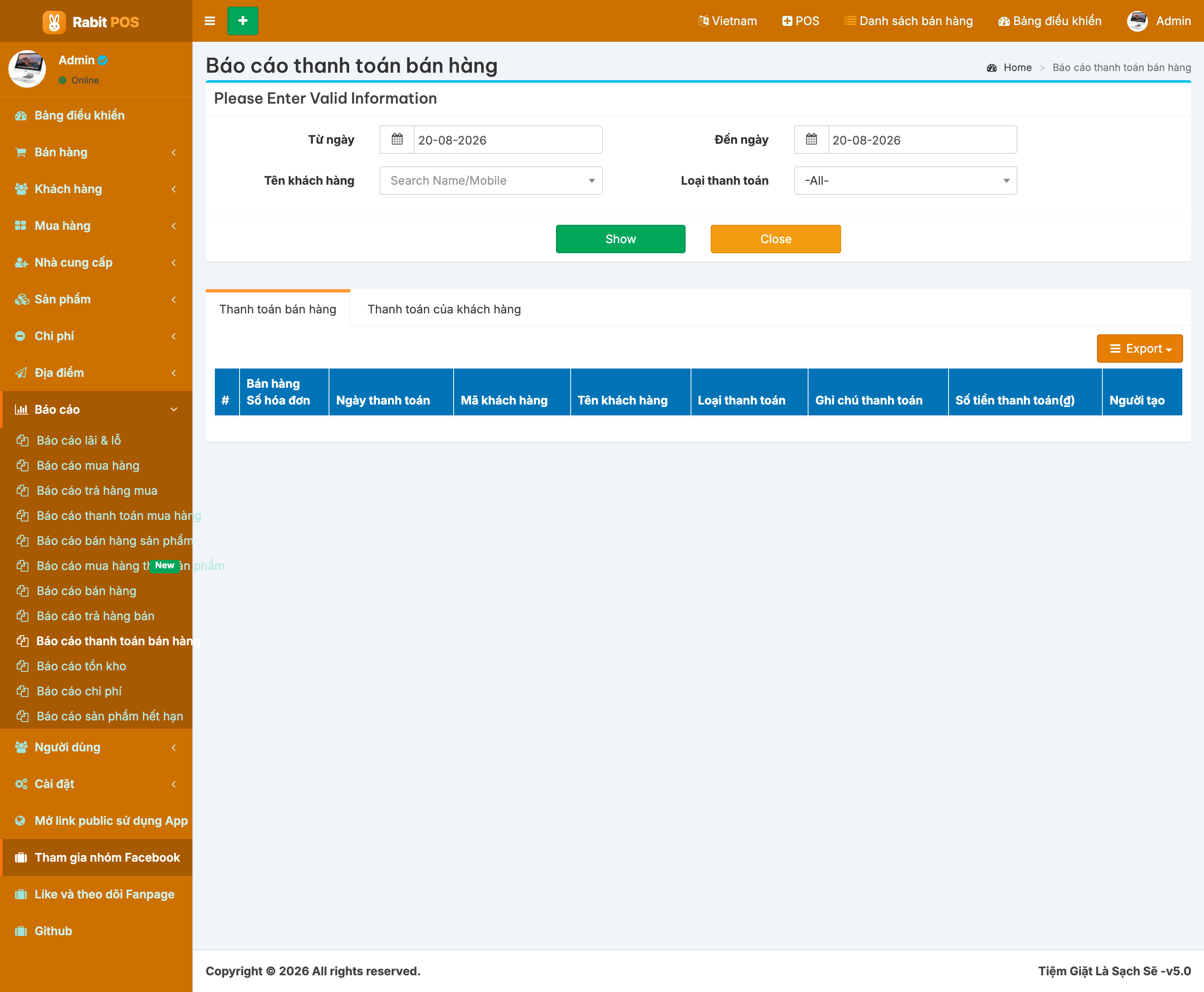
Muốn xem chi tiết khách đã thanh toán những gì, xem thêm Báo cáo → Báo cáo thanh toán bán hàng.
 ▲ Về đầu
Xem báo cáo
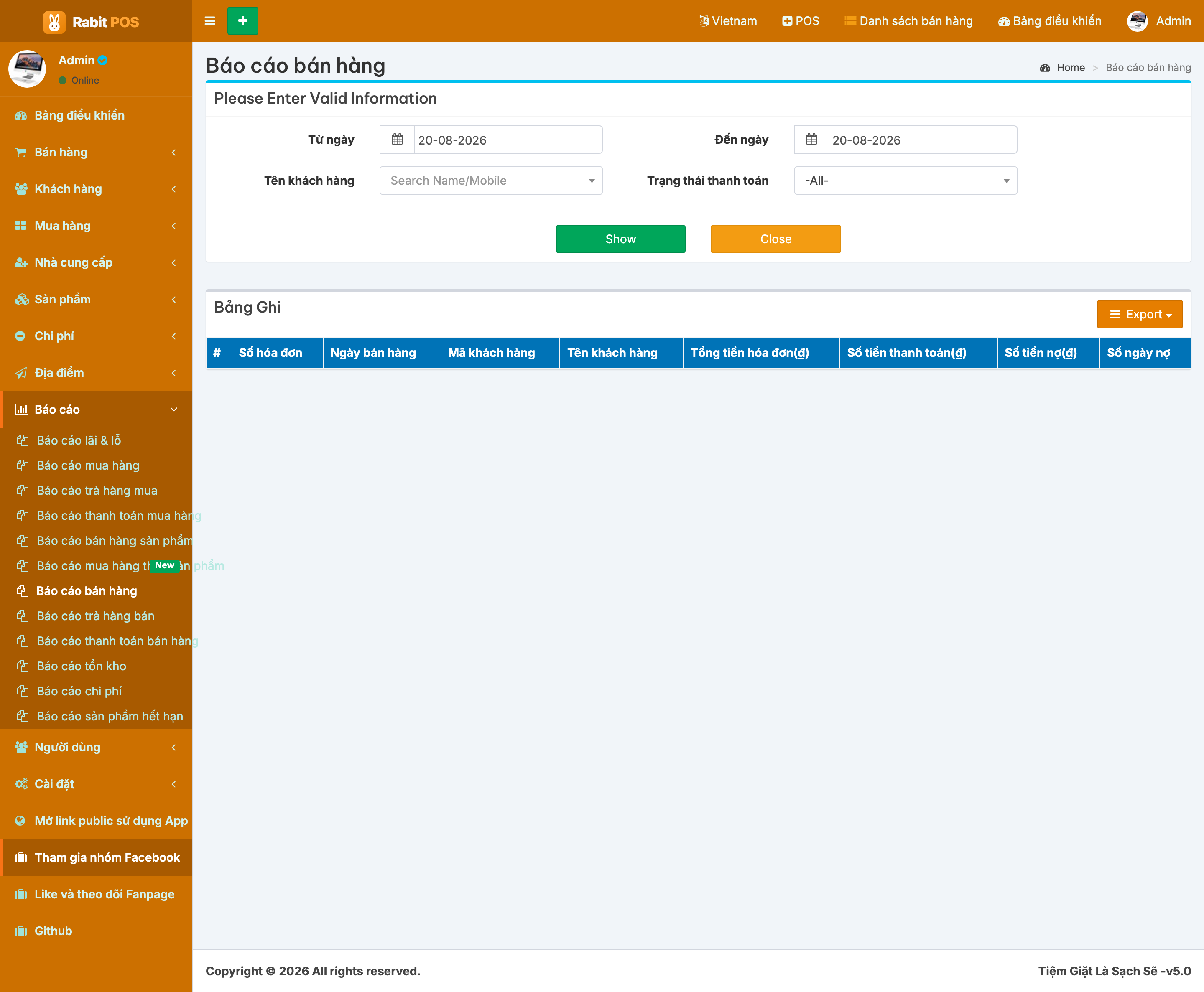
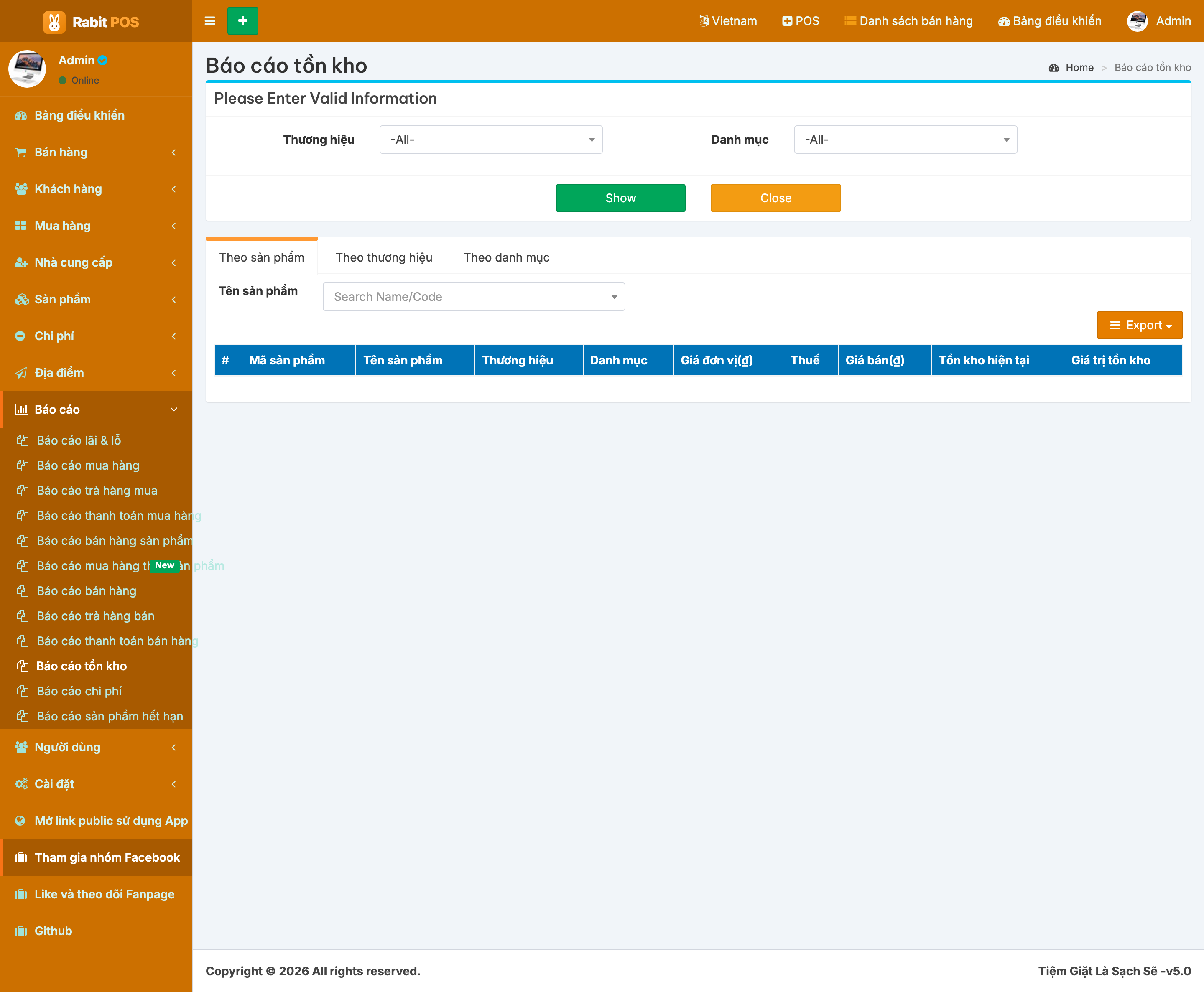
Menu Báo cáo giúp bạn biết tiệm làm ăn thế nào. Hai báo cáo hay dùng nhất:
- Báo cáo bán hàng — doanh thu theo ngày/tháng, biết ngày nào đông khách.
- Báo cáo tồn kho — số lượng nguyên vật liệu (bột giặt, nước xả, túi...) còn lại nếu bạn có nhập kho.
Cài đặt cửa hàng
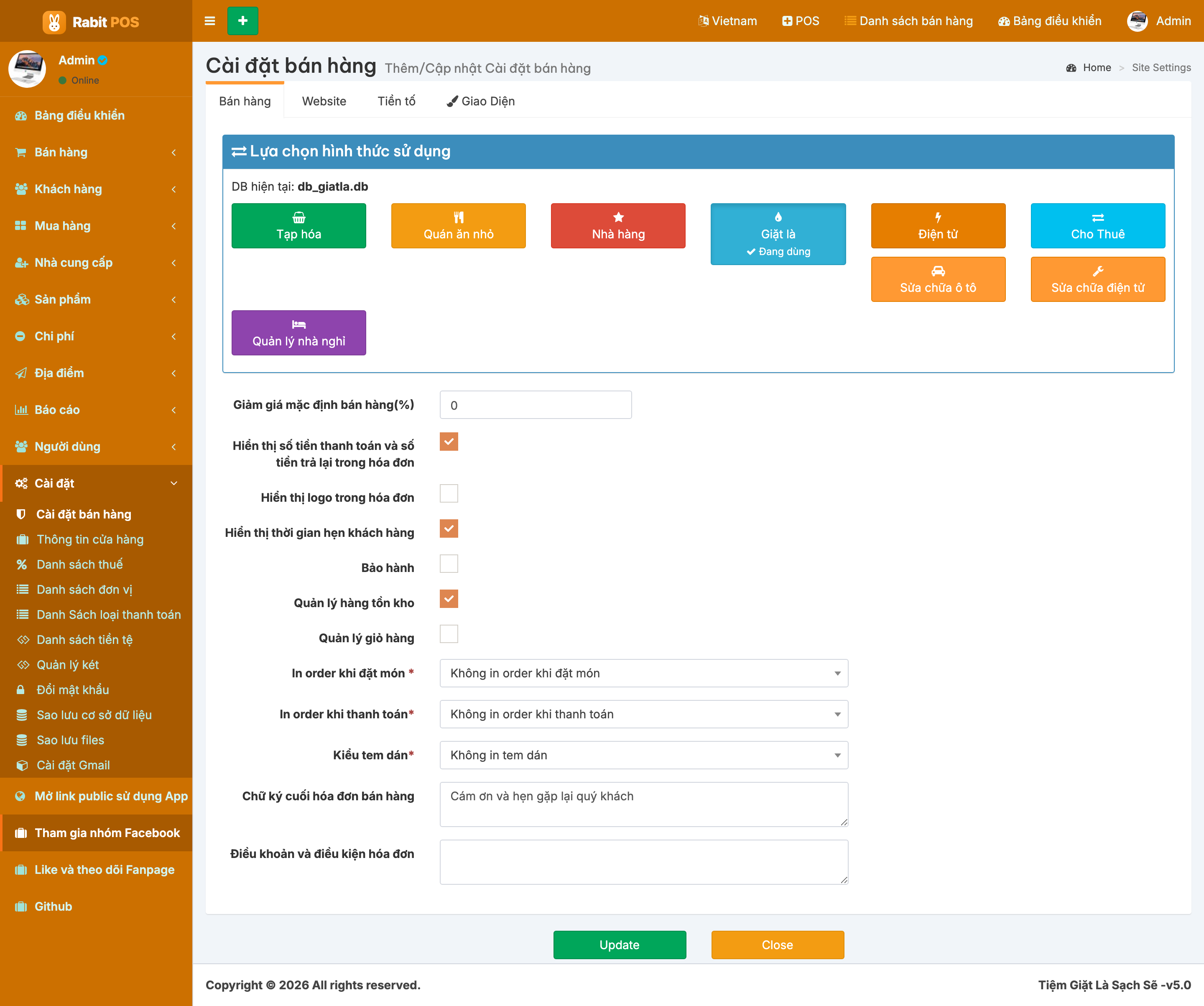
Vào menu Cài đặt → Cài đặt bán hàng để chỉnh các thông tin chung: tên tiệm hiển thị trên biên nhận, cách làm tròn tiền, mẫu in... Phần Thông tin cửa hàng để đổi tên, địa chỉ, số điện thoại in trên phiếu cho khách.
Rabit POS — Giải pháp quản lý bán hàng cho Tiệm Giặt Là.
Chúc bạn kinh doanh thuận lợi!