Hướng dẫn dùng phần mềm cho Shop Điện Tử
Tài liệu dành cho chủ shop và nhân viên bán hàng điện thoại, phụ kiện, đồng hồ thông minh... Hướng dẫn từng bước: nhập hàng, quản lý Serial/IMEI, bán hàng, bảo hành và xem báo cáo — kèm ảnh minh họa.
Nội dung hướng dẫn
Đăng nhập vào phần mềm
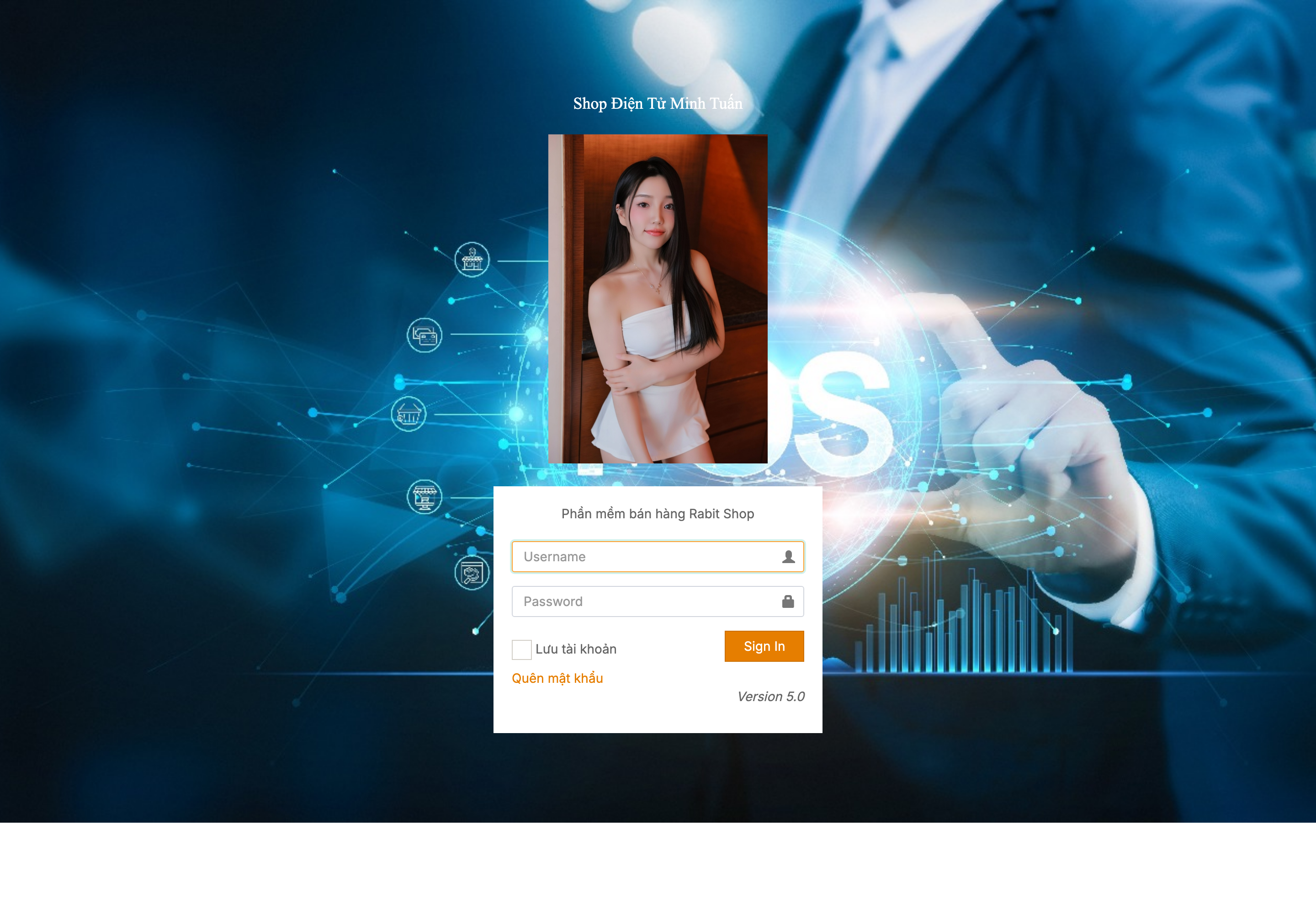
Mở phần mềm trên trình duyệt. Ở màn hình đăng nhập, nhập Tên đăng nhập và Mật khẩu được cấp, rồi bấm đăng nhập. Tài khoản dùng thử: admin / 123456.
Lần đầu vào có thể hiện bảng "Điều khoản sử dụng" — bấm Đồng ý để tiếp tục.
 ▲ Về đầu
Màn hình Tổng quan (Bảng điều khiển)
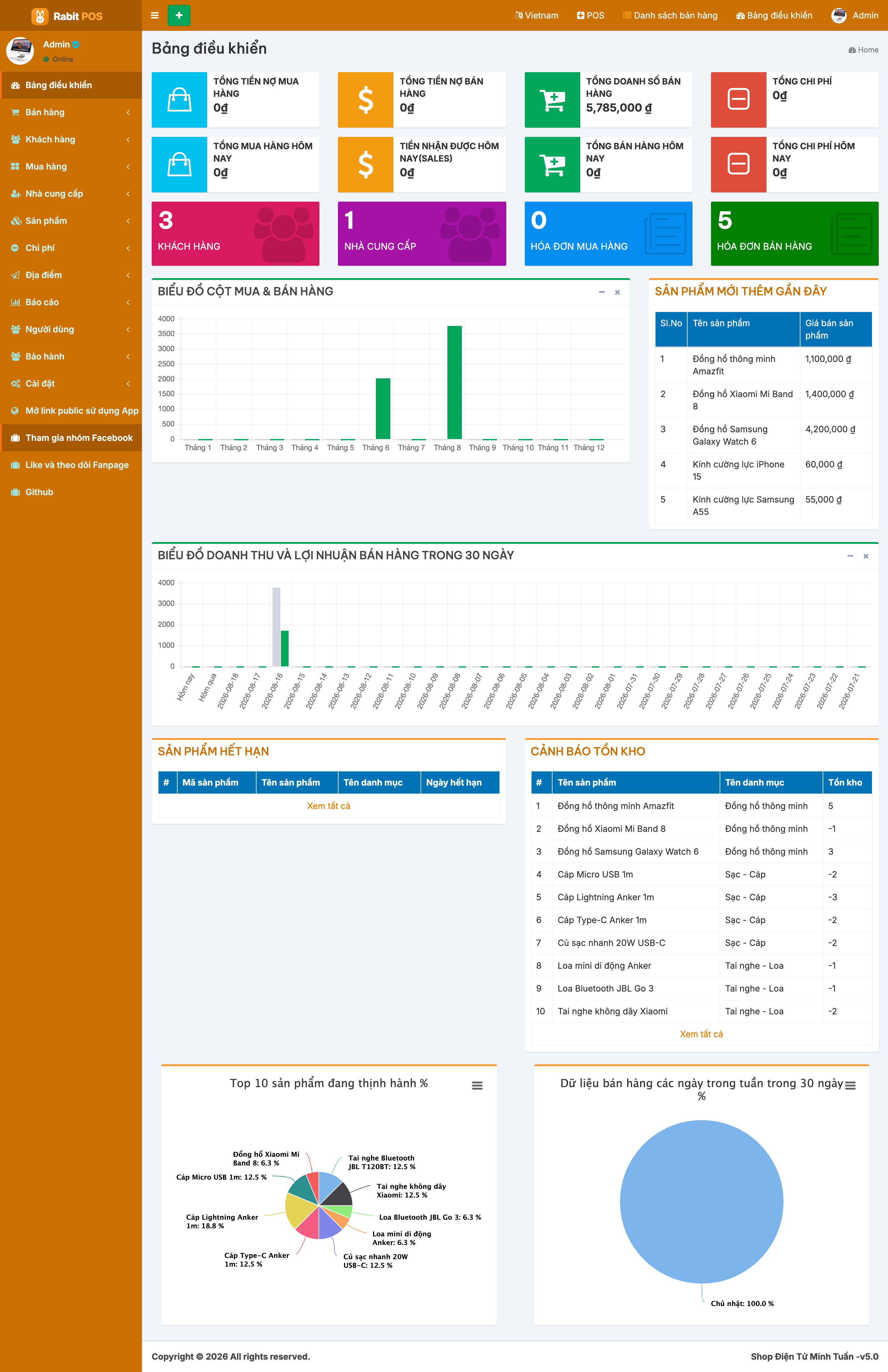
Ngay sau khi đăng nhập, bạn thấy toàn cảnh cửa hàng: tổng doanh số, tiền còn nợ, số hóa đơn, biểu đồ bán hàng và cảnh báo tồn kho (mặt hàng sắp hết hoặc bán quá số lượng).
Bên phải có danh sách sản phẩm mới thêm và biểu đồ Top sản phẩm bán chạy — giúp bạn biết mặt hàng nào đang "hot".
 ▲ Về đầu
Thêm sản phẩm & gán gói bảo hành
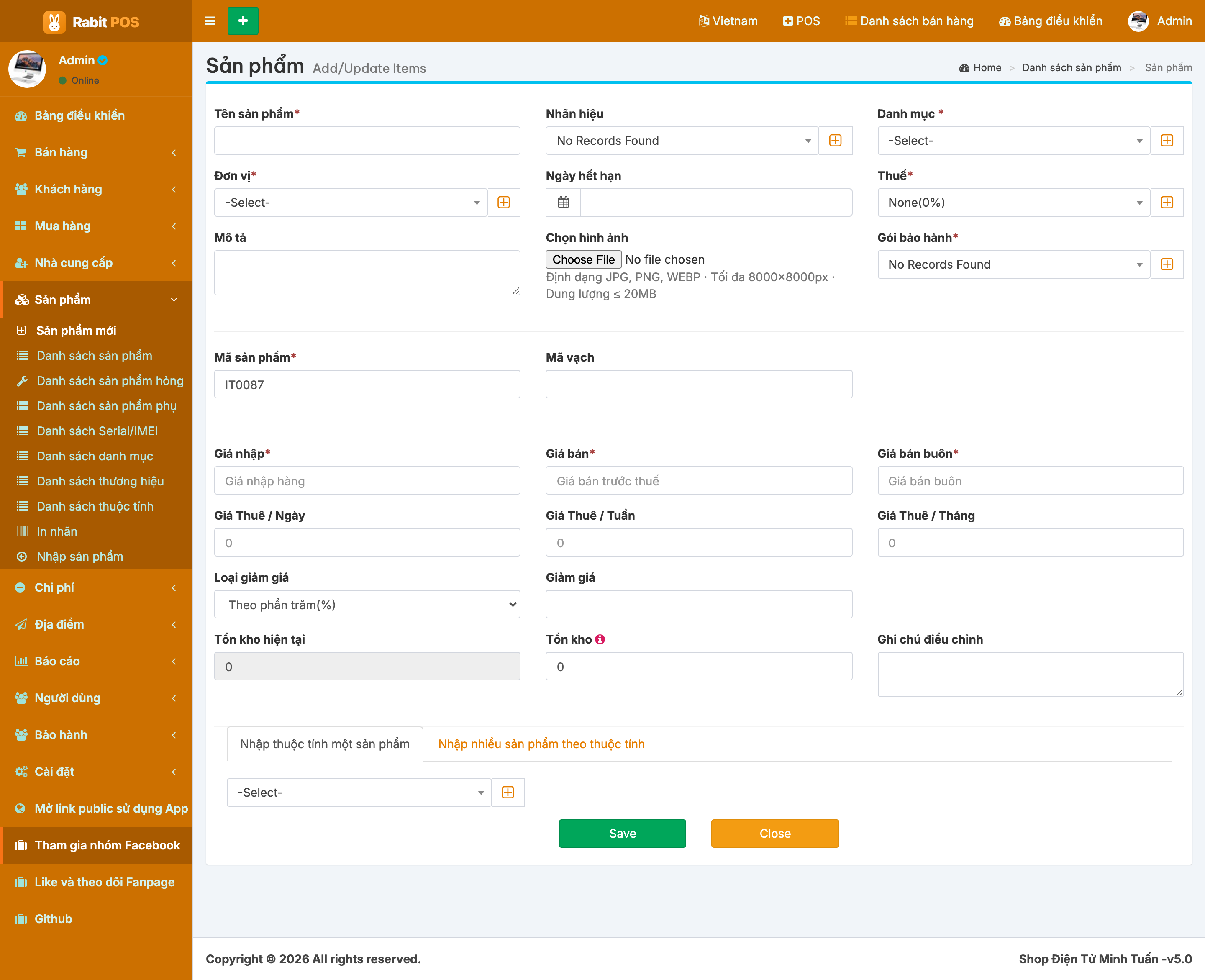
Vào menu Sản phẩm → Sản phẩm mới. Nhập Tên sản phẩm (ví dụ "Đồng hồ Xiaomi Mi Band 8"), chọn Đơn vị, Danh mục, điền Giá nhập và Giá bán.
Điểm riêng của ngành điện tử: form có ô Gói bảo hành — bạn chọn gói bảo hành áp dụng cho sản phẩm này (ví dụ bảo hành 12 tháng). Có thể điền Mã vạch để quét bằng máy quét khi bán.
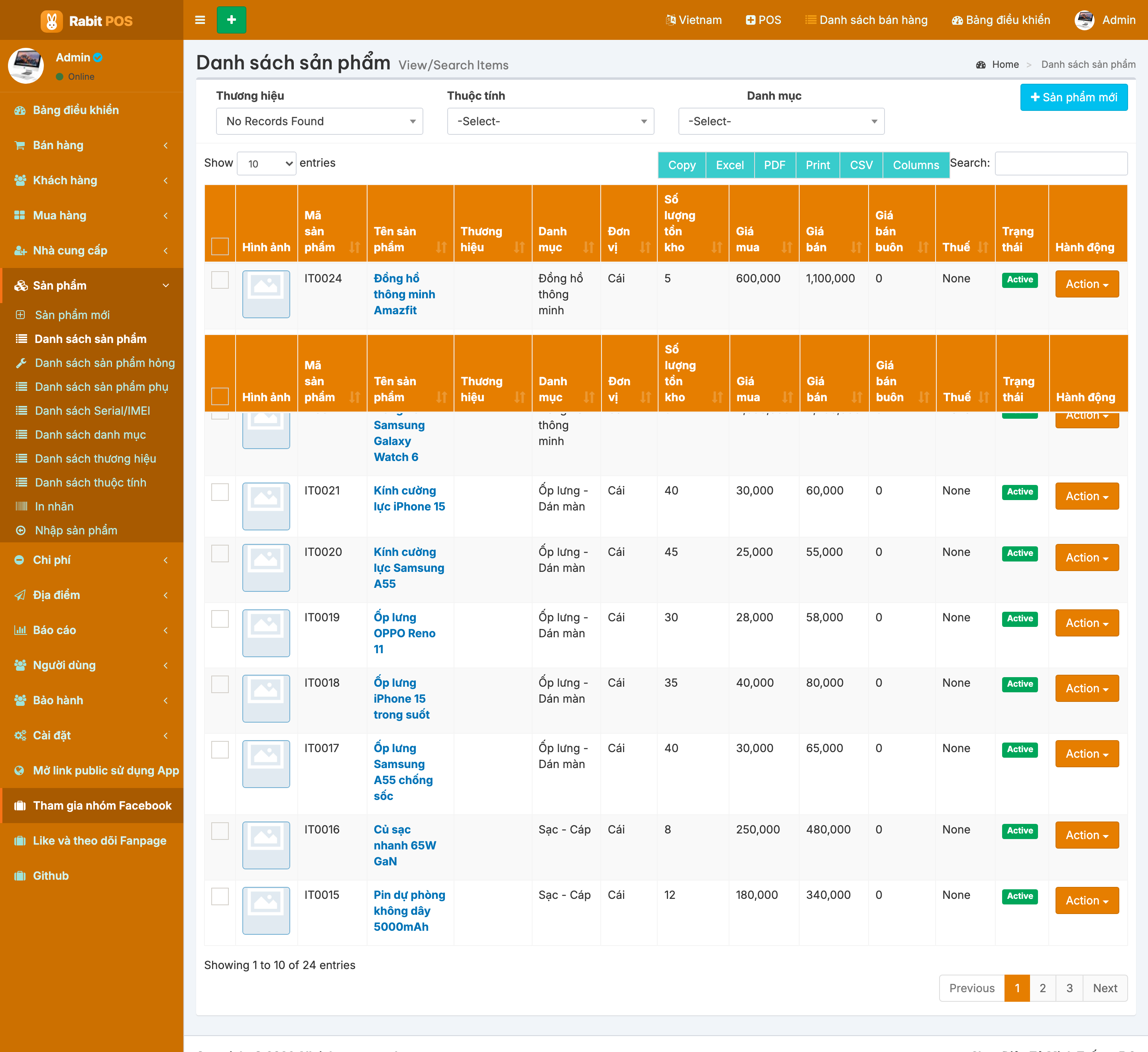
Sản phẩm đã tạo nằm ở Sản phẩm → Danh sách sản phẩm, xem được tồn kho và sửa giá bất cứ lúc nào.
 ▲ Về đầu
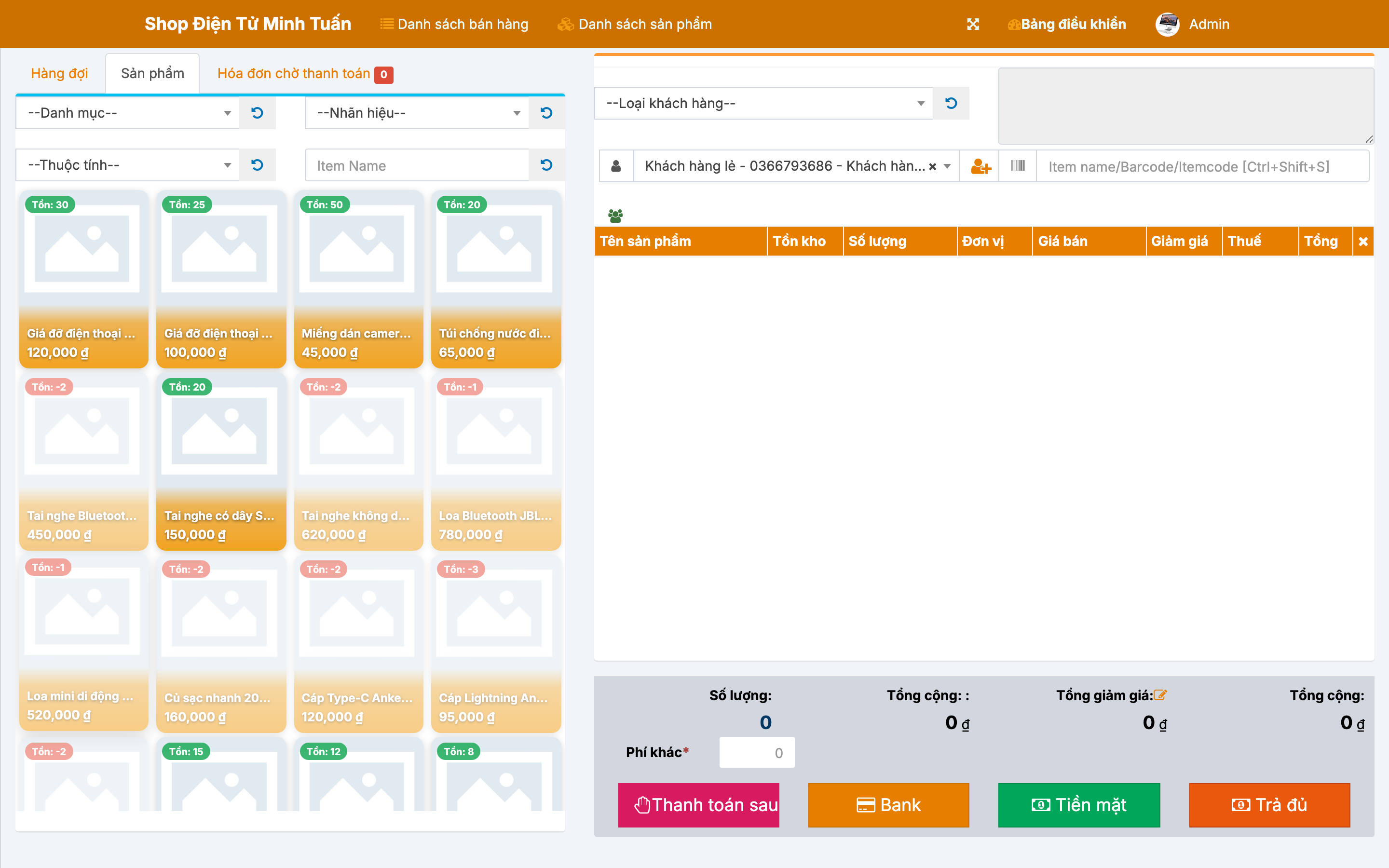
Bán hàng trên POS
Vào menu POS. Chọn sản phẩm ở khung bên trái (hoặc quét mã vạch vào ô tìm kiếm), phần mềm cộng vào giỏ bên phải. Chỉnh số lượng, chọn khách hàng, rồi bấm nút thanh toán phù hợp: Tiền mặt, Bank (chuyển khoản), Thanh toán sau (ghi nợ) hoặc Trả đủ.
Quản lý Serial / IMEI Đặc thù điện tử
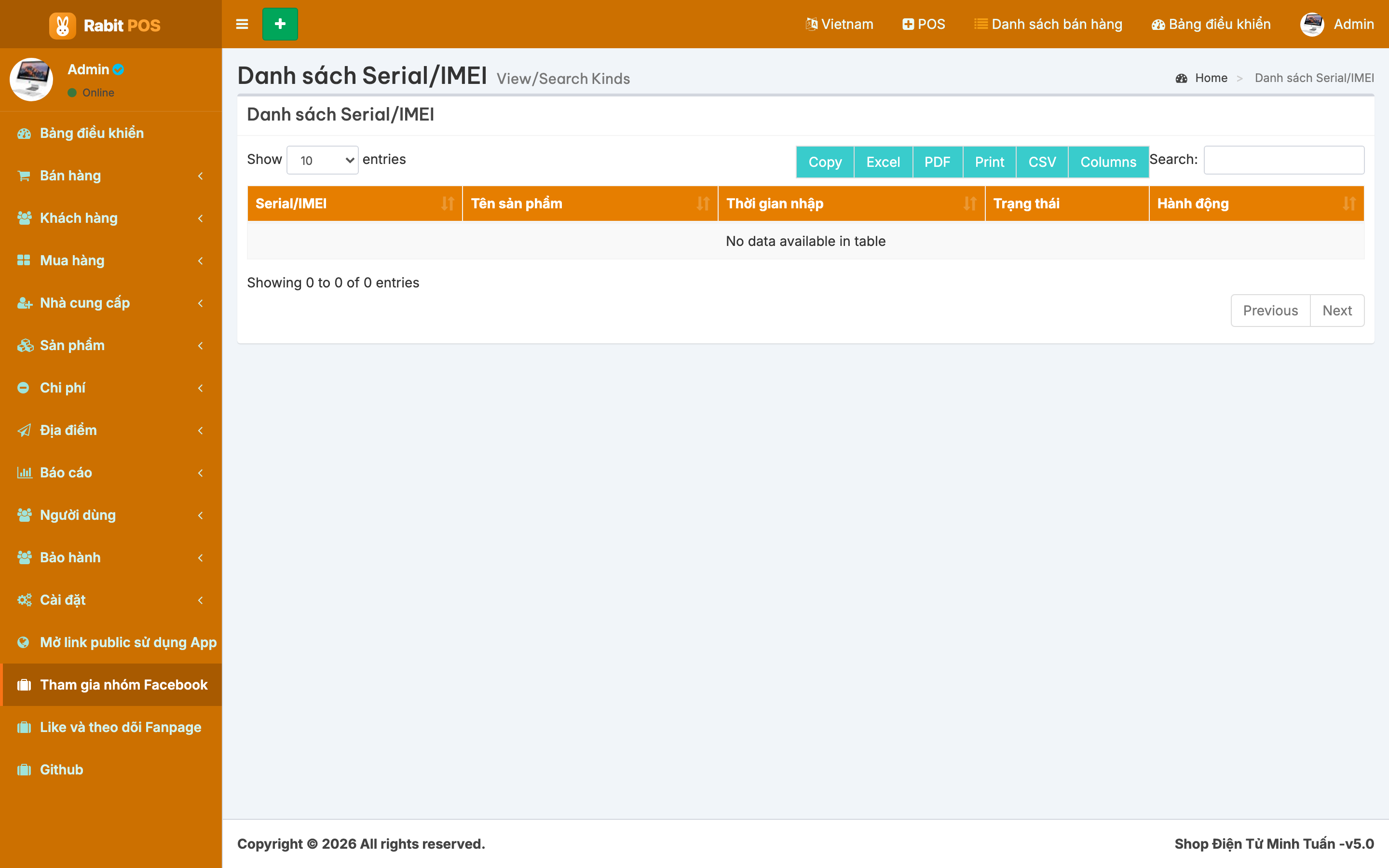
Mỗi chiếc điện thoại, laptop, đồng hồ đều có số Serial/IMEI riêng. Phần mềm giúp bạn theo dõi từng máy: máy nào còn trong kho, máy nào đã bán, bán cho ai và ngày nào.
Vào menu Sản phẩm → Danh sách Serial/IMEI để xem toàn bộ. Bảng cho biết Serial/IMEI, Tên sản phẩm, thời gian nhập và trạng thái (còn hàng / đã bán). Có ô tìm kiếm để tra nhanh một số IMEI cụ thể.
Gói bảo hành & theo dõi bảo hành Đặc thù điện tử
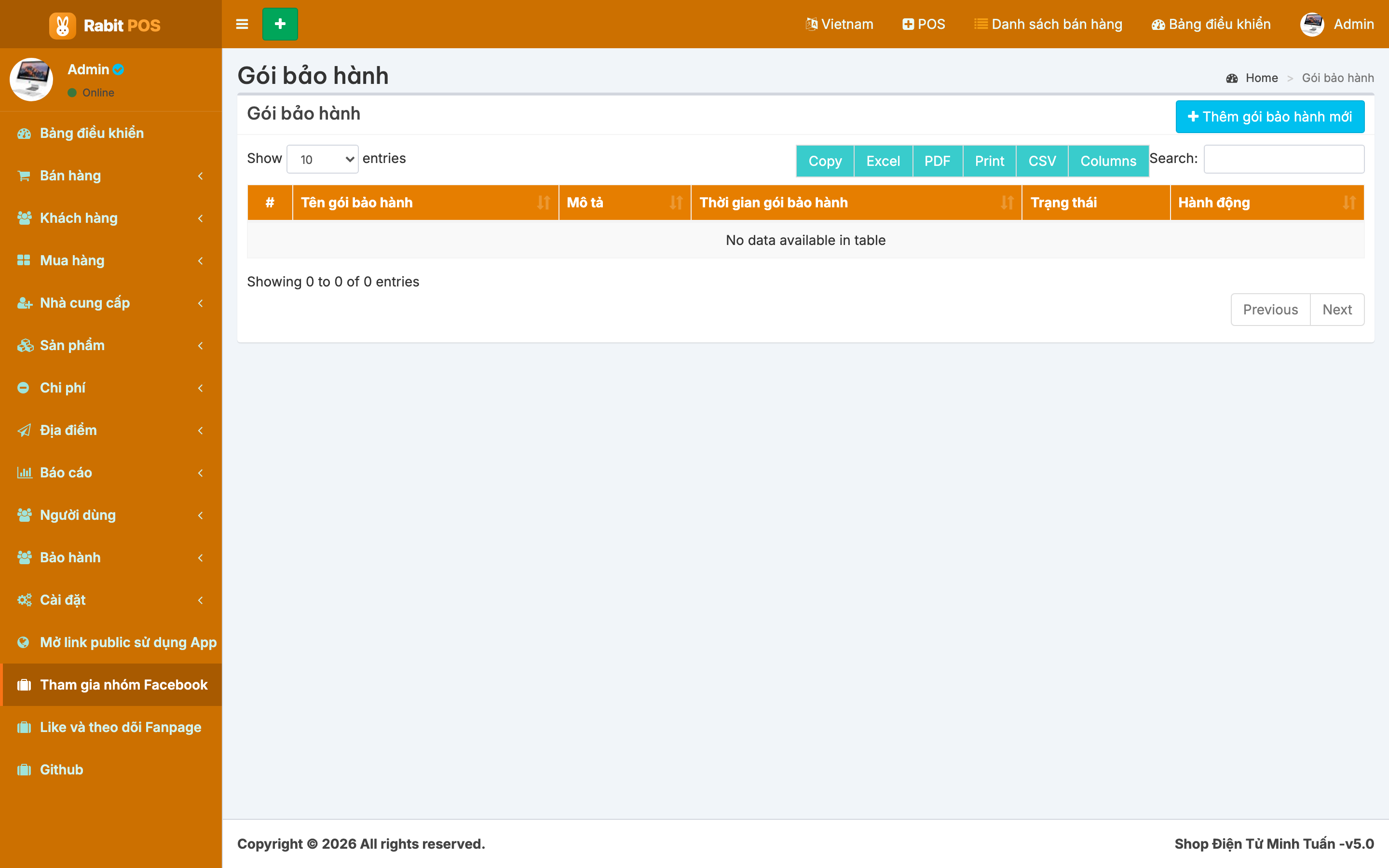
Trước tiên, tạo các Gói bảo hành tại menu Bảo hành → Gói bảo hành. Bấm "Thêm gói bảo hành mới", đặt tên (ví dụ "Bảo hành 12 tháng"), nhập thời gian bảo hành và mô tả. Gói này sẽ được gán cho sản phẩm ở bước 2.
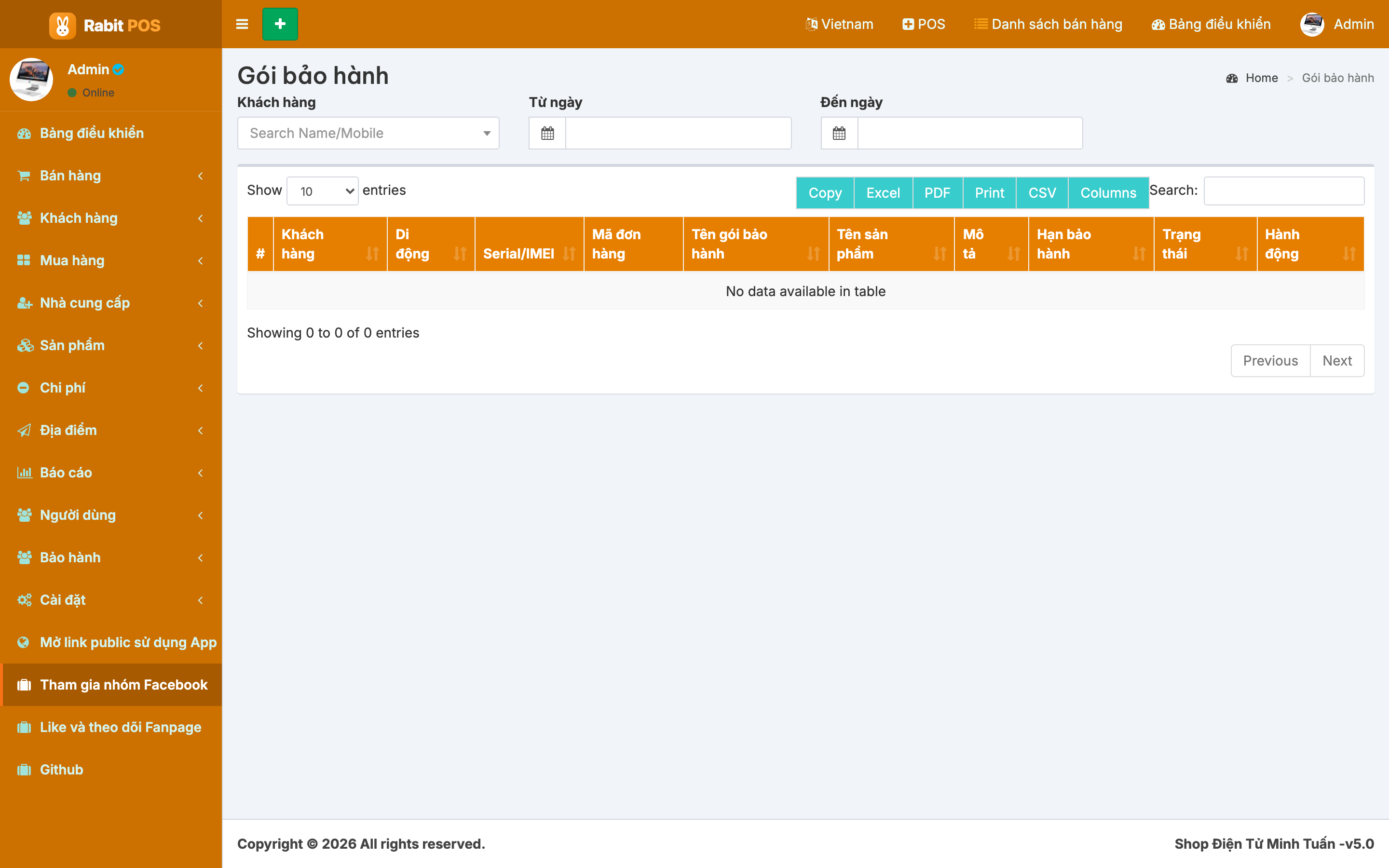
Khi bán một sản phẩm có bảo hành, phần mềm tự ghi lại vào Bảo hành → Danh sách bảo hành. Bảng này hiển thị: khách hàng, số điện thoại, Serial/IMEI, tên gói bảo hành, hạn bảo hành và trạng thái (còn hạn / hết hạn).
Danh sách hóa đơn
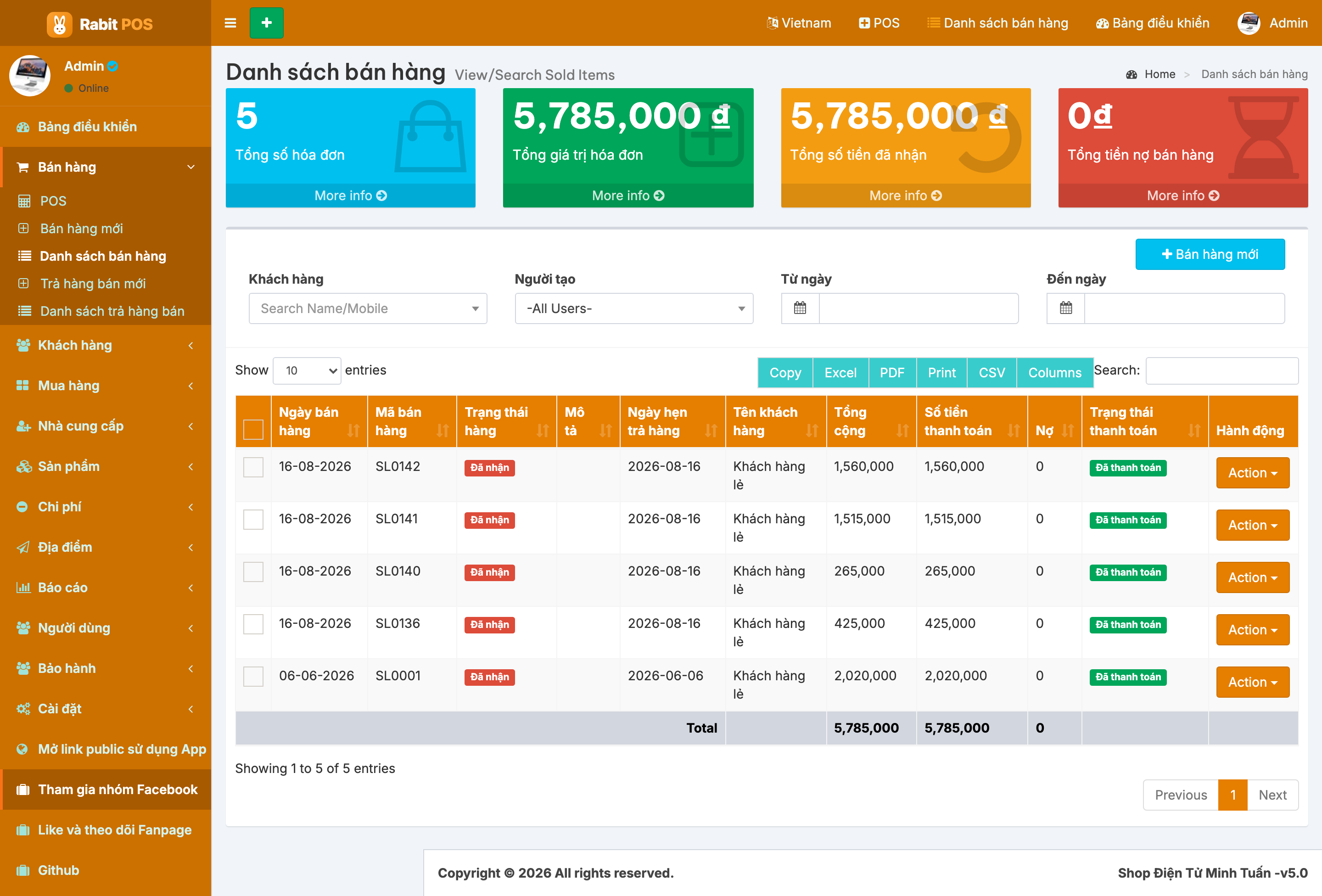
Menu Bán hàng → Danh sách bán hàng lưu tất cả hóa đơn đã tạo. Mỗi dòng cho biết khách hàng, ngày bán, tổng tiền, đã thu và còn nợ. Bấm vào để xem chi tiết, in lại hóa đơn hoặc thu nốt tiền còn thiếu.
 ▲ Về đầu
Khách hàng & công nợ
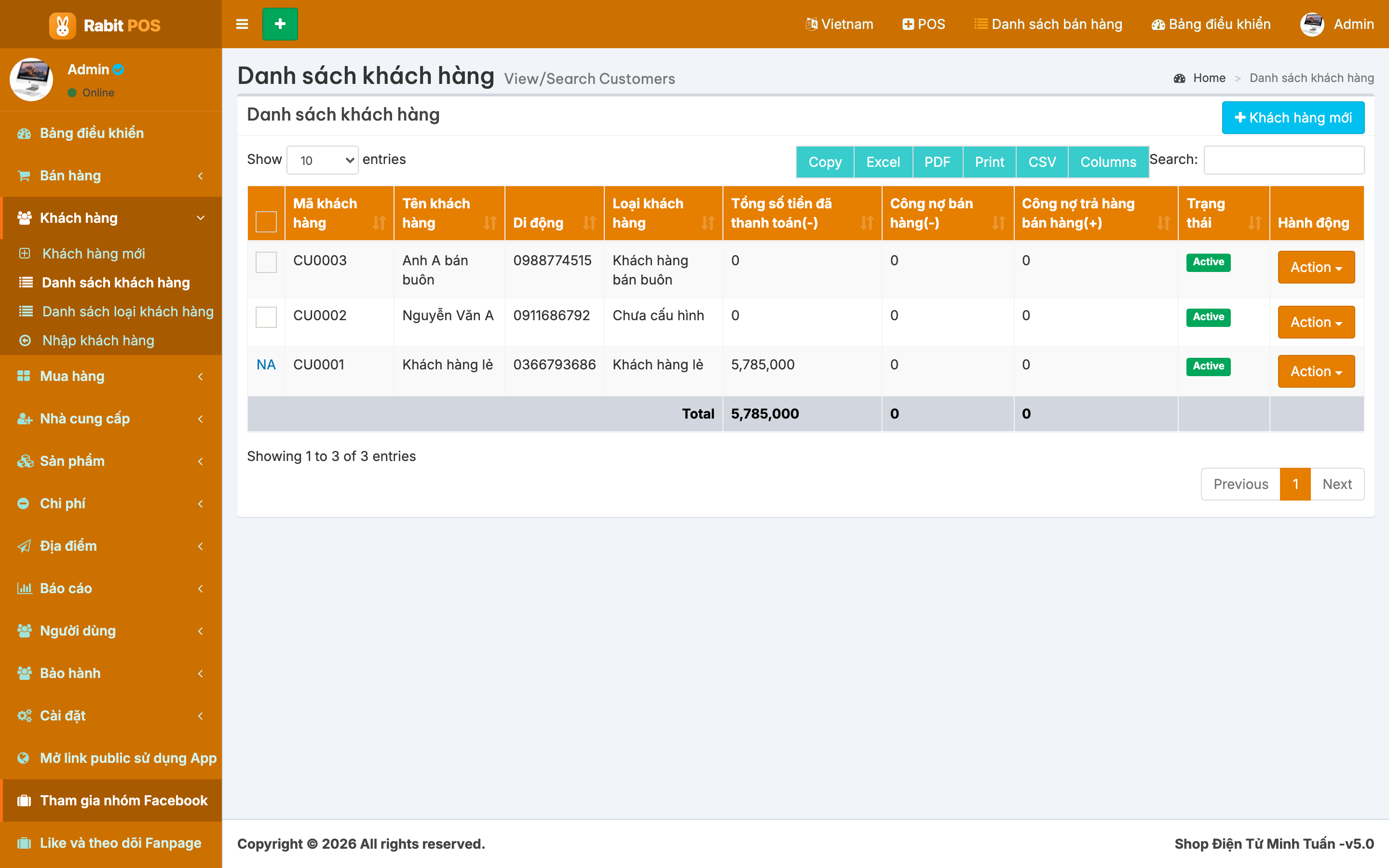
Menu Khách hàng → Danh sách khách hàng lưu thông tin khách và số tiền còn nợ. Rất tiện khi khách mua trả góp hoặc còn nợ một phần — bạn biết ngay ai còn nợ bao nhiêu.
 ▲ Về đầu
Xem báo cáo
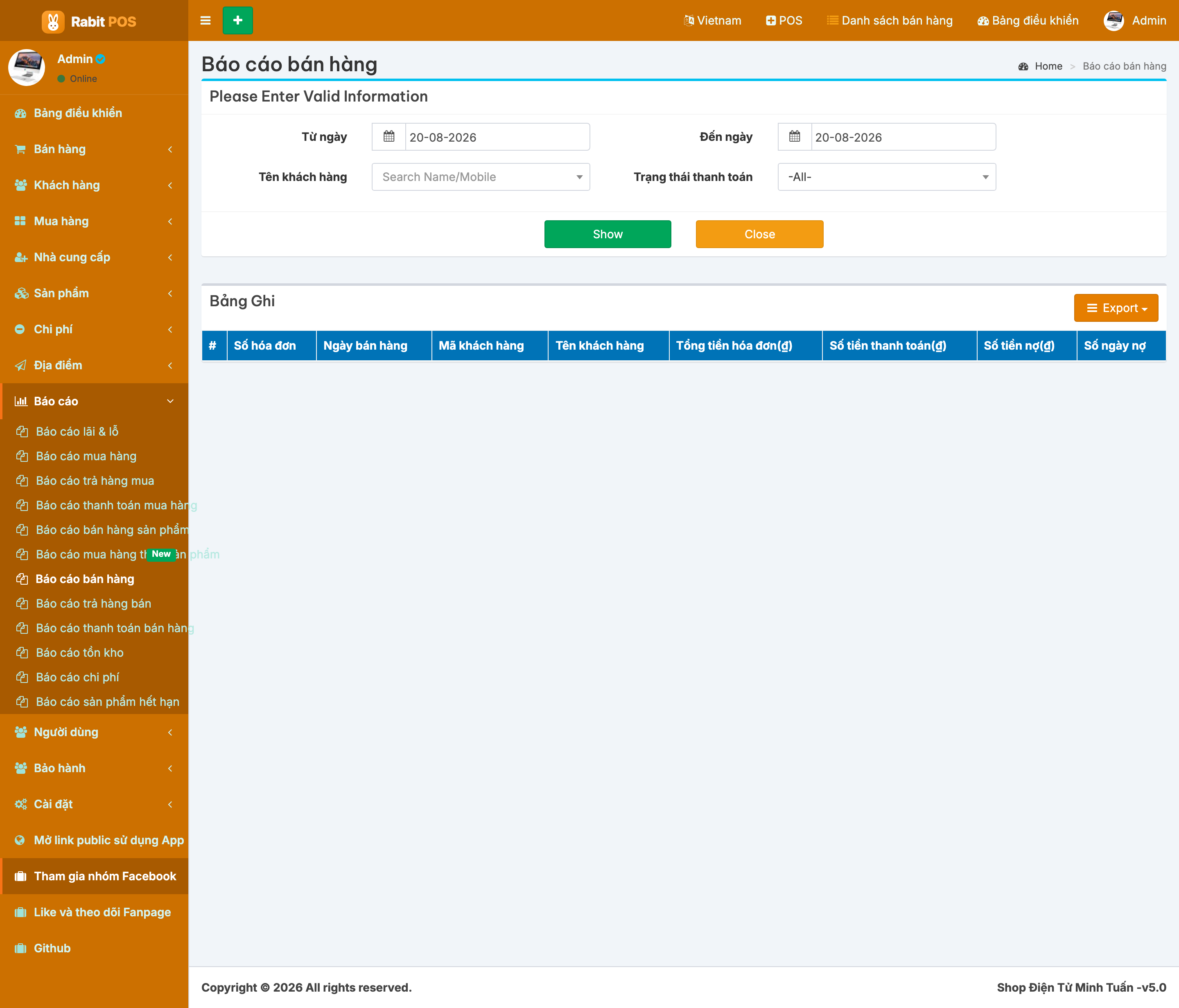
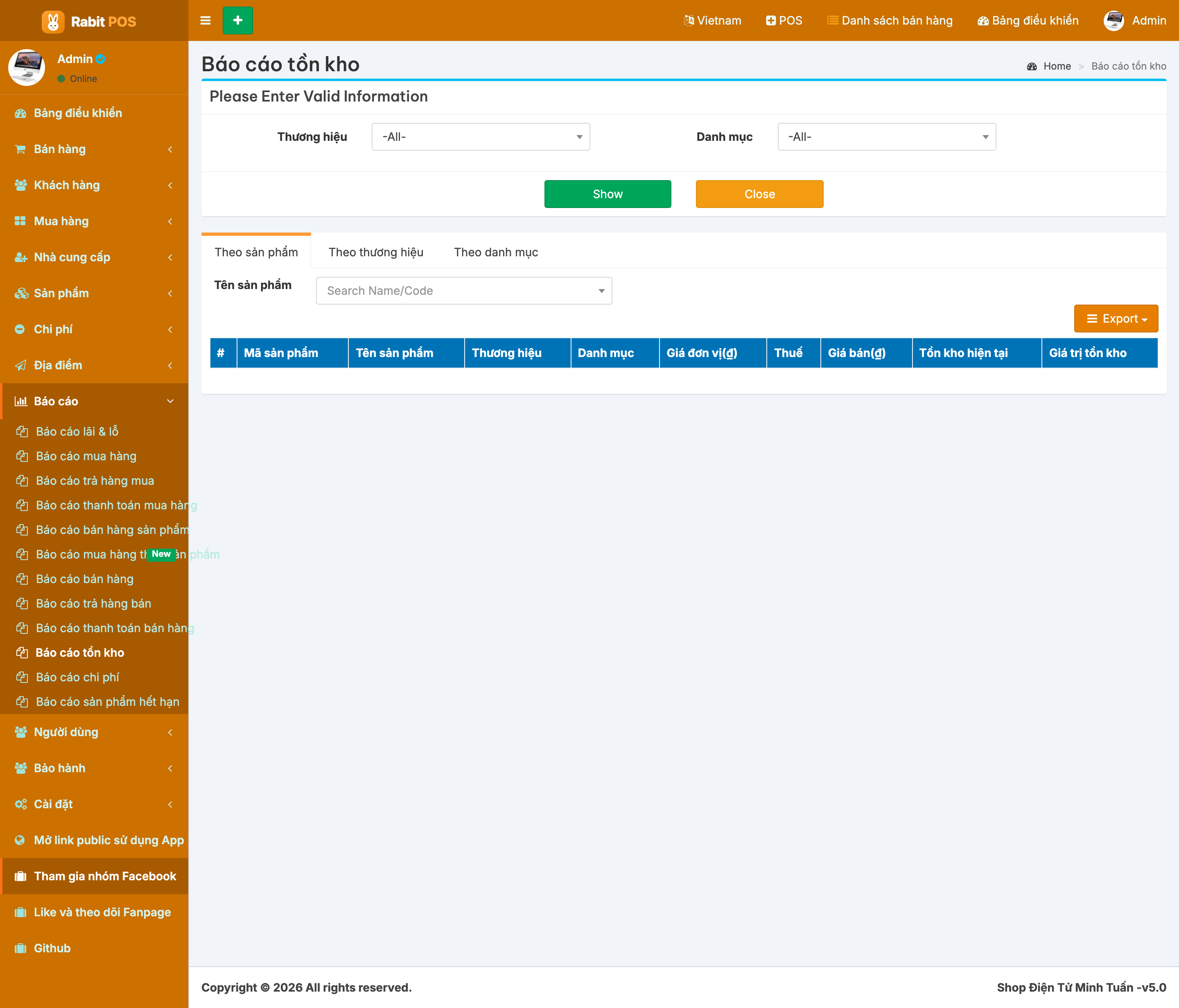
Menu Báo cáo giúp bạn nắm tình hình kinh doanh. Hai báo cáo hay dùng:
- Báo cáo bán hàng — doanh thu theo ngày/tháng, biết giai đoạn nào bán tốt.
- Báo cáo tồn kho — mặt hàng nào còn nhiều, mặt hàng nào sắp hết để nhập thêm.
 ▲ Về đầu
Cài đặt cửa hàng
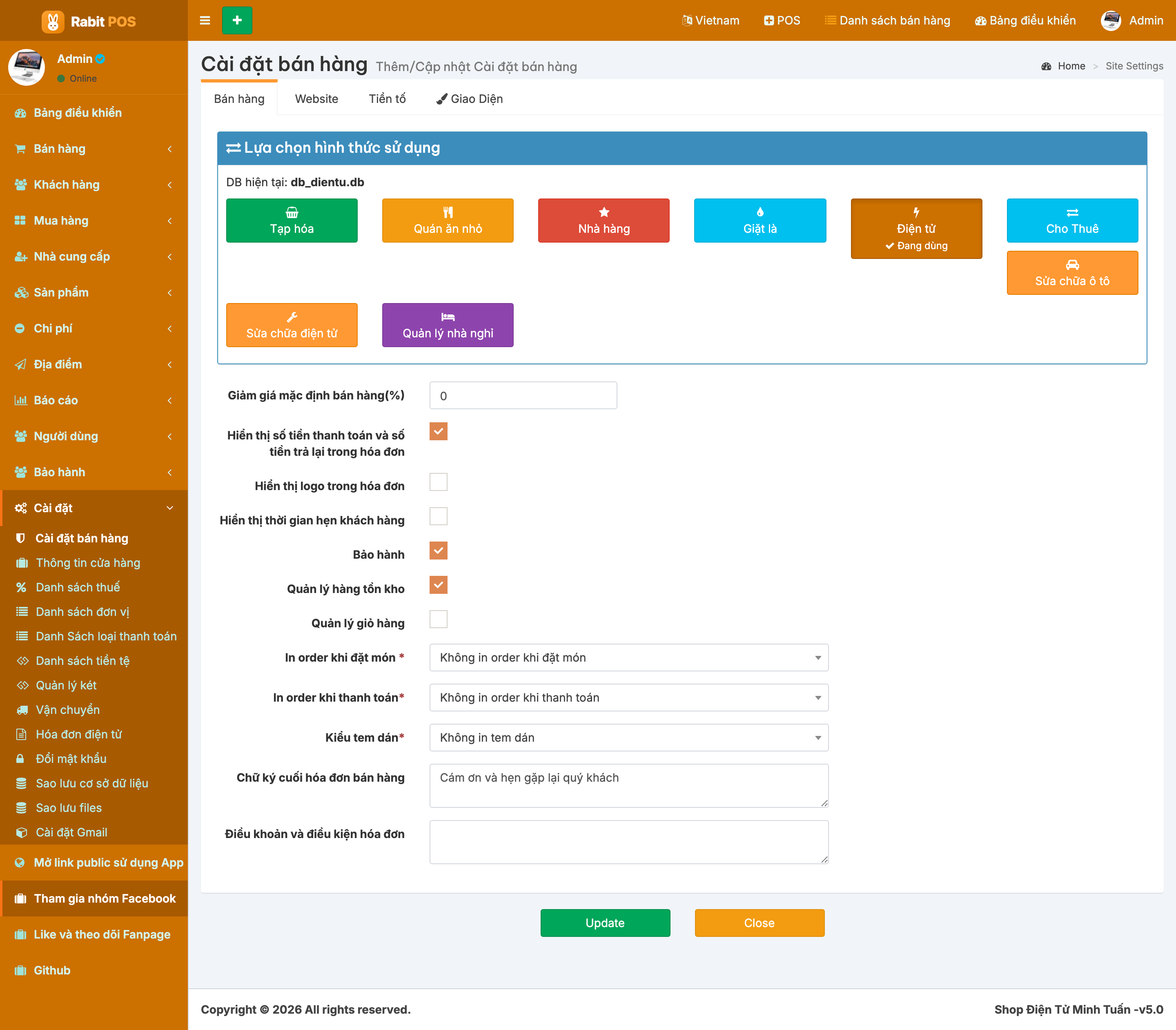
Vào Cài đặt → Cài đặt bán hàng để chỉnh thông tin chung (tên shop trên hóa đơn, mẫu in, cách làm tròn tiền). Phần Thông tin cửa hàng để đổi tên, địa chỉ, số điện thoại in trên hóa đơn cho khách.
Rabit POS — Giải pháp quản lý bán hàng cho Shop Điện Tử.
Chúc bạn kinh doanh phát đạt!